Как устроен экран Входящие
Входящие — главный экран, с которого начинается рабочий день. Сверху — счётчики по статусам диалога: Новые (только что написали), Подбор брони (гость выбирает даты), Брони (бронь уже оформлена) и Закрытые. Ниже — чипы-фильтры: «Все открытые», «Нужен менеджер», «Недовольные», «У менеджера», «Мои», «Непрочитанные» — кликом сужаете список до нужных диалогов. Красный бейдж на табе «Входящие» в левом меню (и в нижнем таб-баре на телефоне) показывает, сколько диалогов сейчас требуют внимания — если он не пустой, туда стоит заглянуть в первую очередь.
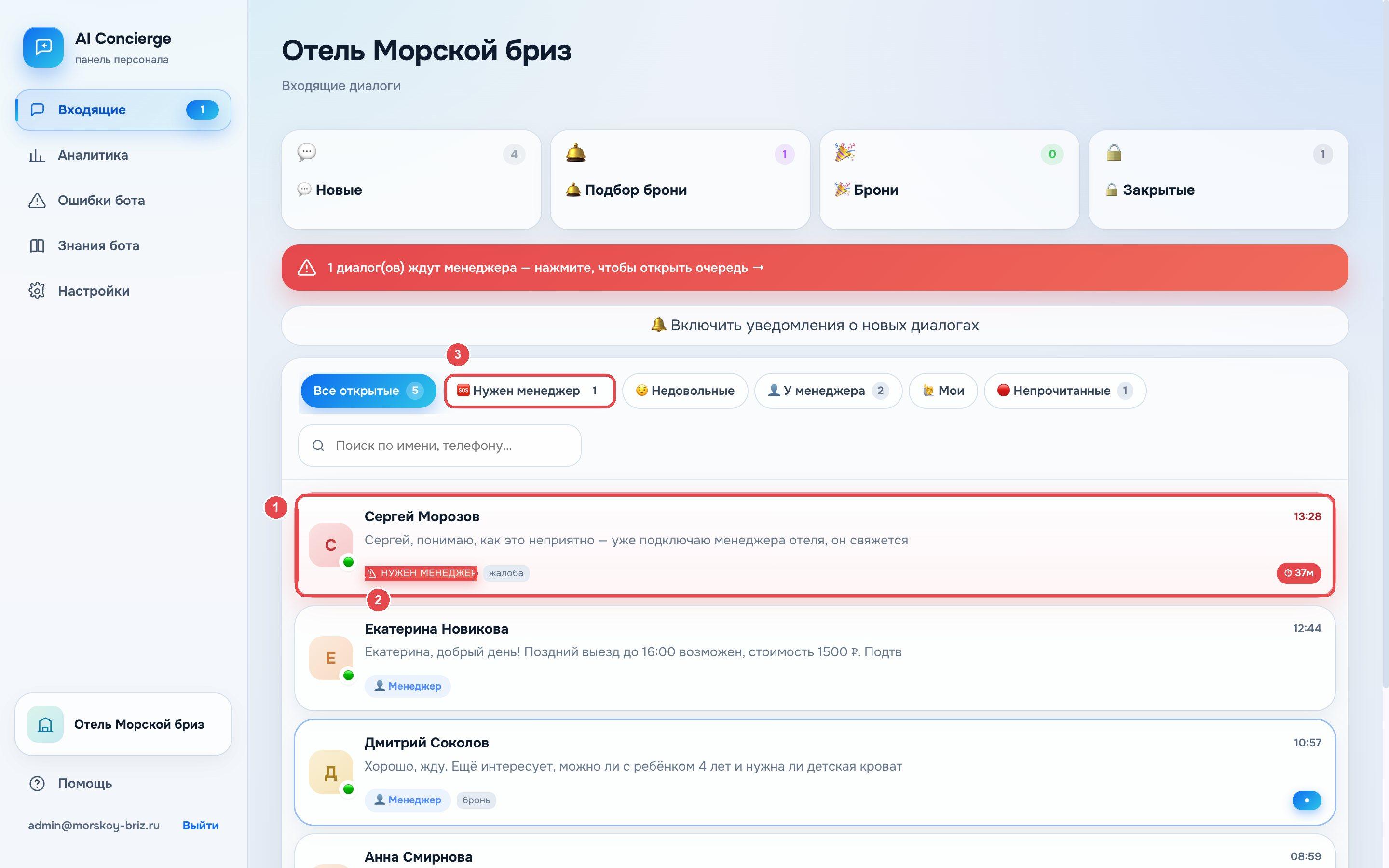
Экран Входящие: счётчики статусов сверху, фильтр «Нужен менеджер» и SOS-карточка диалога.
Когда бот справляется сам
Большинство обращений — вопросы про заезд и выезд, завтрак, трансфер, цены, свободные номера — бот отрабатывает без участия менеджера, опираясь на базу знаний отеля и (если подключена) занятость из TravelLine. Такие диалоги идут своим чередом без вашего участия: статус остаётся «AI бот», гость получает ответ за секунды. Роль менеджера здесь — просто наблюдать за списком Входящих и не вмешиваться, пока диалог не помечен как требующий внимания.
Когда нужен человек
Когда вопрос сложный, гость недоволен или готов бронировать, бот сам передаёт диалог менеджеру — на карточке появляется красная метка «🆘 НУЖЕН МЕНЕДЖЕР». Откройте такой диалог, прочитайте последние сообщения и ответьте гостю: своим текстом в поле композера, кнопкой «Подсказать» (бот предложит готовые варианты ответа на основе базы знаний) или быстрым ответом ⚡ — заготовкой на частый случай (завтрак, заезд/выезд, приветствие), которая вставляется одним кликом.
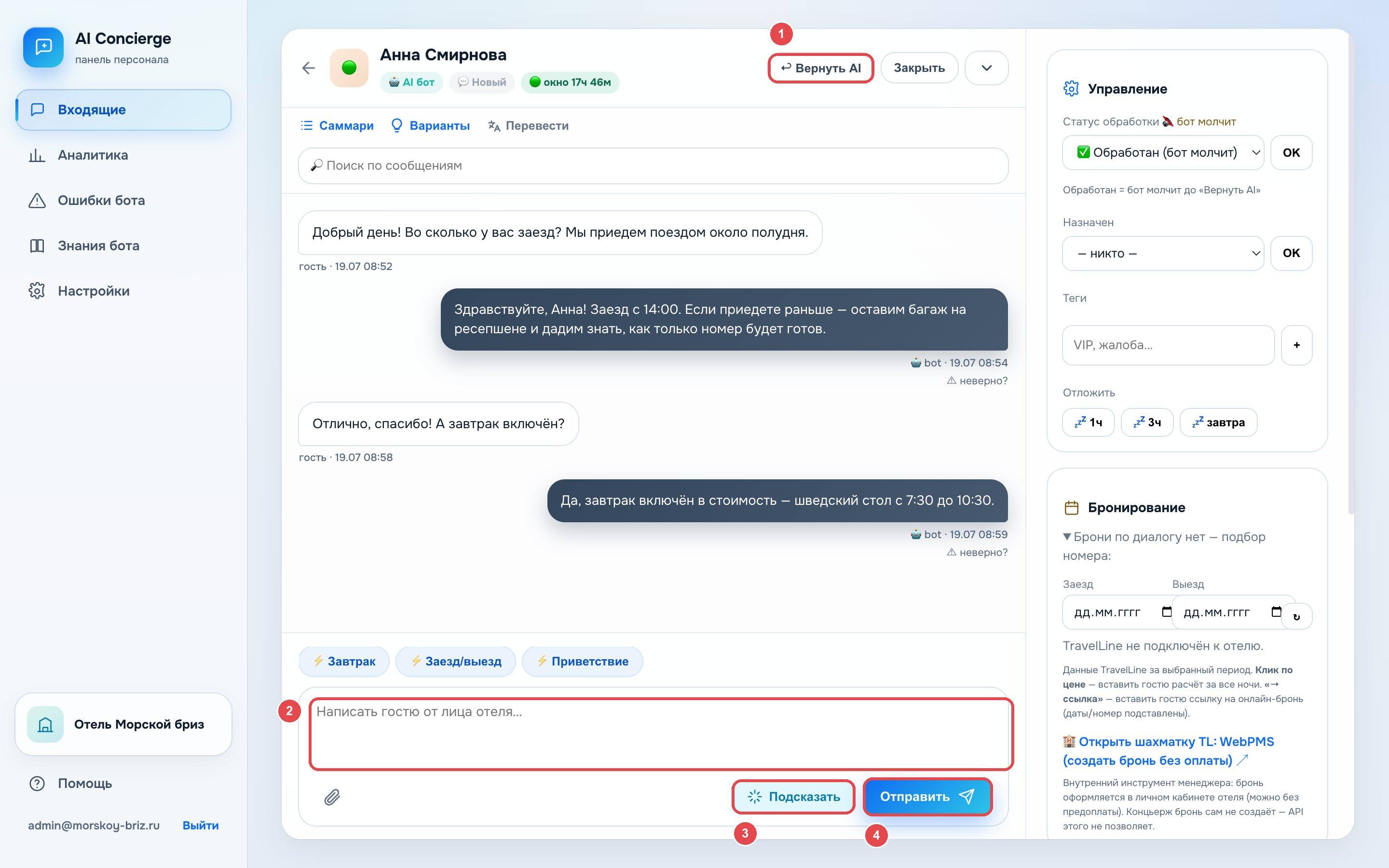
Открытый диалог: пишете ответ в композере, «Подсказать» даёт AI-варианты, «Отправить» — отправляет гостю.
Вернуть диалог боту
Как только вы написали гостю от себя, статус диалога переключается на «бот молчит», а в списке обработки появляется пометка «Обработан» — это значит, что бот больше не отвечает в этом диалоге, чтобы не перебивать менеджера. Когда вопрос закрыт и дальше можно снова доверить переписку боту, нажмите кнопку «↩ Вернуть AI» вверху диалога. Если этого не сделать, бот будет молчать и дальше, даже если гость напишет что-то простое.
Панель Инфо
Справа от переписки — панель с рабочими инструментами по диалогу. Здесь: краткое саммари от AI по сути обращения, статус обработки диалога, назначение конкретного сотрудника, теги (VIP, жалоба и другие), кнопки «Отложить» на час/3 часа/до завтра, подбор номера по датам заезда и выезда со ссылкой на шахматку TravelLine, карточка гостя (имя, контакт, язык, канал) и заметки для команды — гость их не видит.
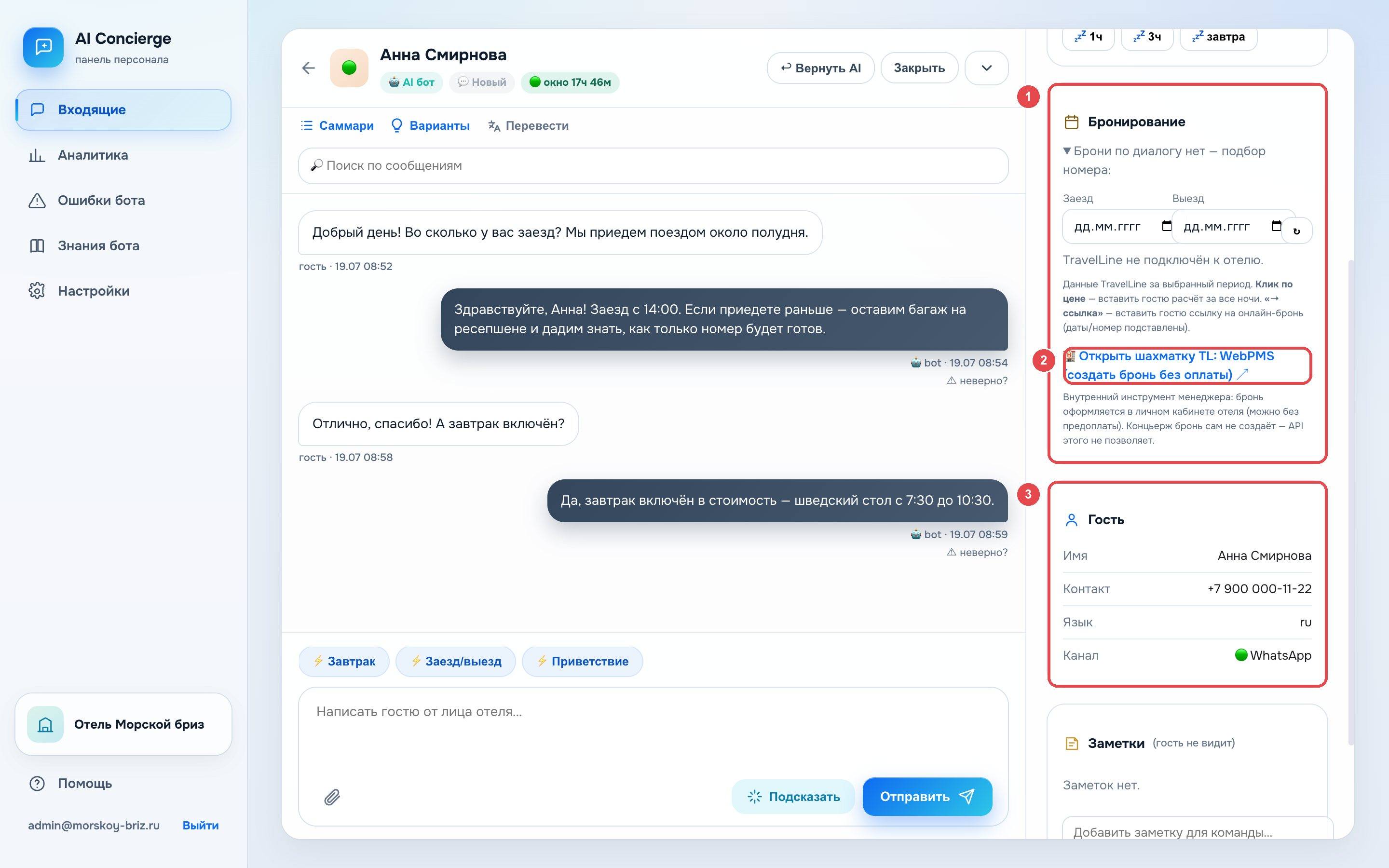
Панель Инфо: подбор номера и ссылка на шахматку TravelLine, карточка гостя, заметки для команды.
Окно 24 часа WhatsApp
Рядом с именем гостя в диалоге стоит индикатор «окно» — это ограничение самого WhatsApp, а не консьержа. 🟢 Открыто — гость писал за последние 24 часа, можно отправить любое сообщение. 🔴 Закрыто — 24 часа прошли, и написать первым нельзя, пока гость снова не напишет сам (правило WhatsApp Business API для всех компаний, обойти его нельзя). Обычно индикатор показывает, сколько времени осталось до закрытия окна, например «окно 17ч 46м».
Работа с телефона
Админка полностью адаптируется под экран телефона — все функции на месте: список диалогов, SOS-метки, быстрые ответы, AI-подсказки и панель Инфо (кнопка «i» в шапке диалога). Переключение между разделами — в нижнем таб-баре (Входящие/Аналитика/Настройки), там же красный бейдж с числом диалогов, ждущих внимания.
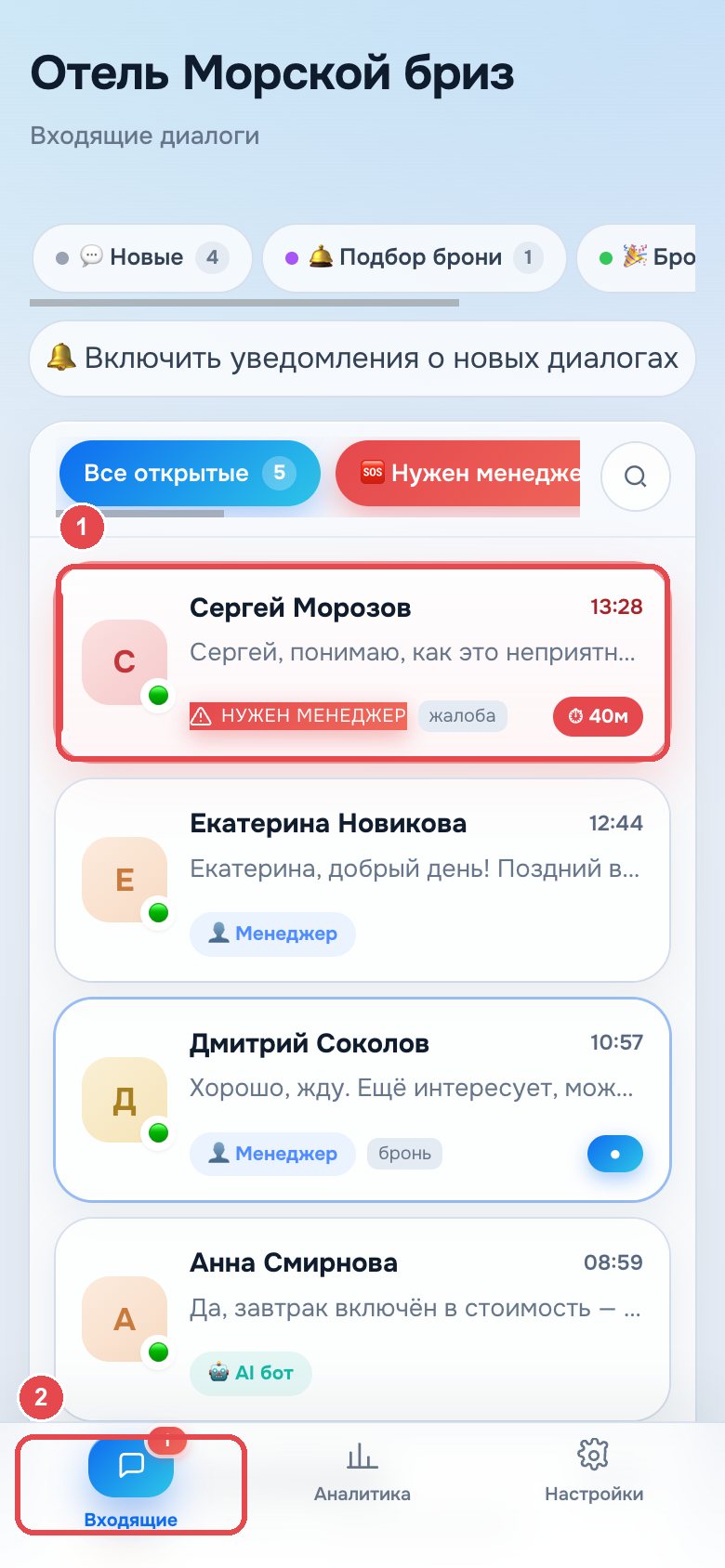
Входящие на телефоне: та же SOS-карточка, снизу — таб-бар разделов.
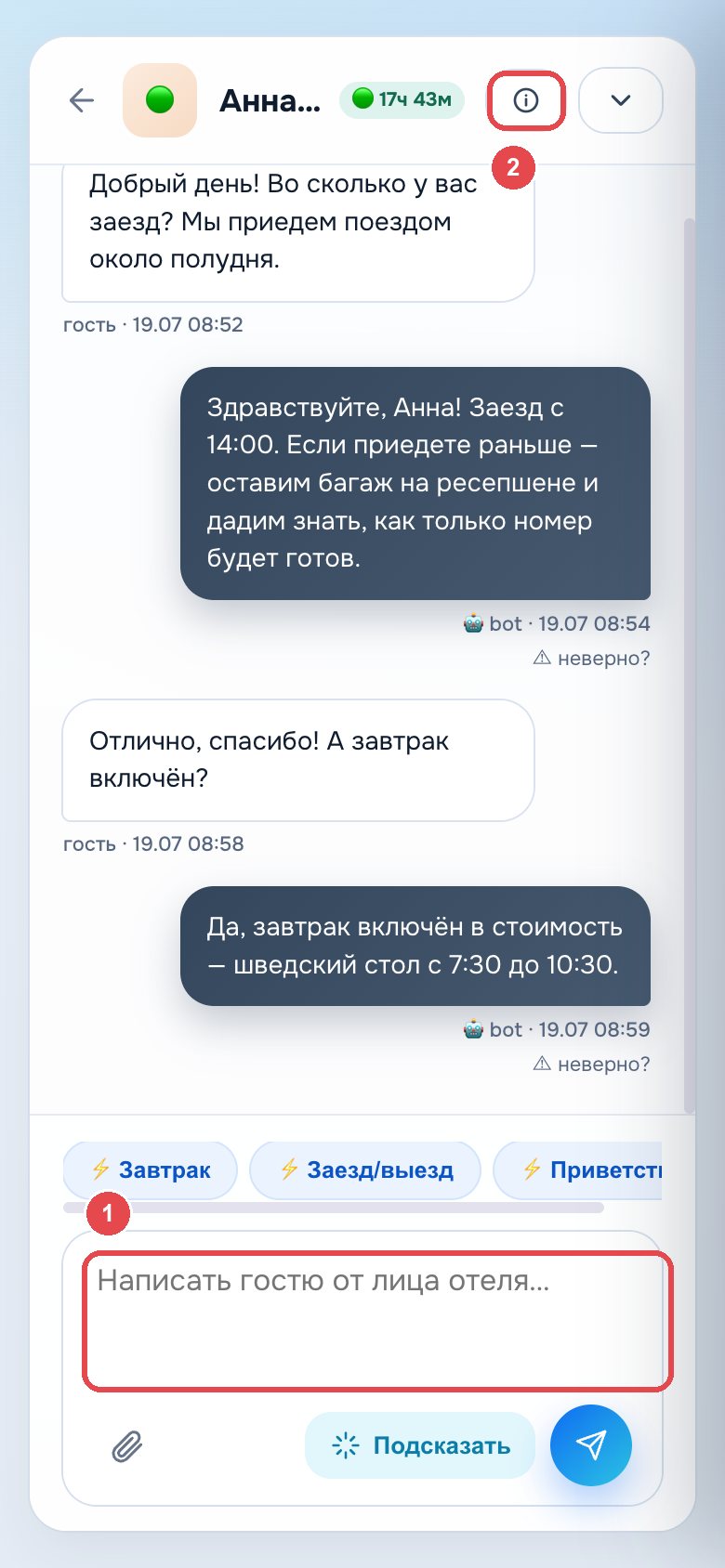
Диалог на телефоне: композер, «Подсказать», кнопка «i» открывает панель Инфо.