С чего начать — первичная настройка за 8 шагов
Порядок важен: каждый следующий шаг опирается на предыдущий. Всё вместе занимает 20–40 минут.
Шаг 1. Войдите в кабинет
Откройте адрес кабинета, который прислал интегратор, введите e-mail и пароль. Сразу после входа вы попадёте на экран «Входящие» вашего отеля. Если при первом входе система показывает договор-оферту — прочитайте и примите её, без этого кабинет дальше не пустит.
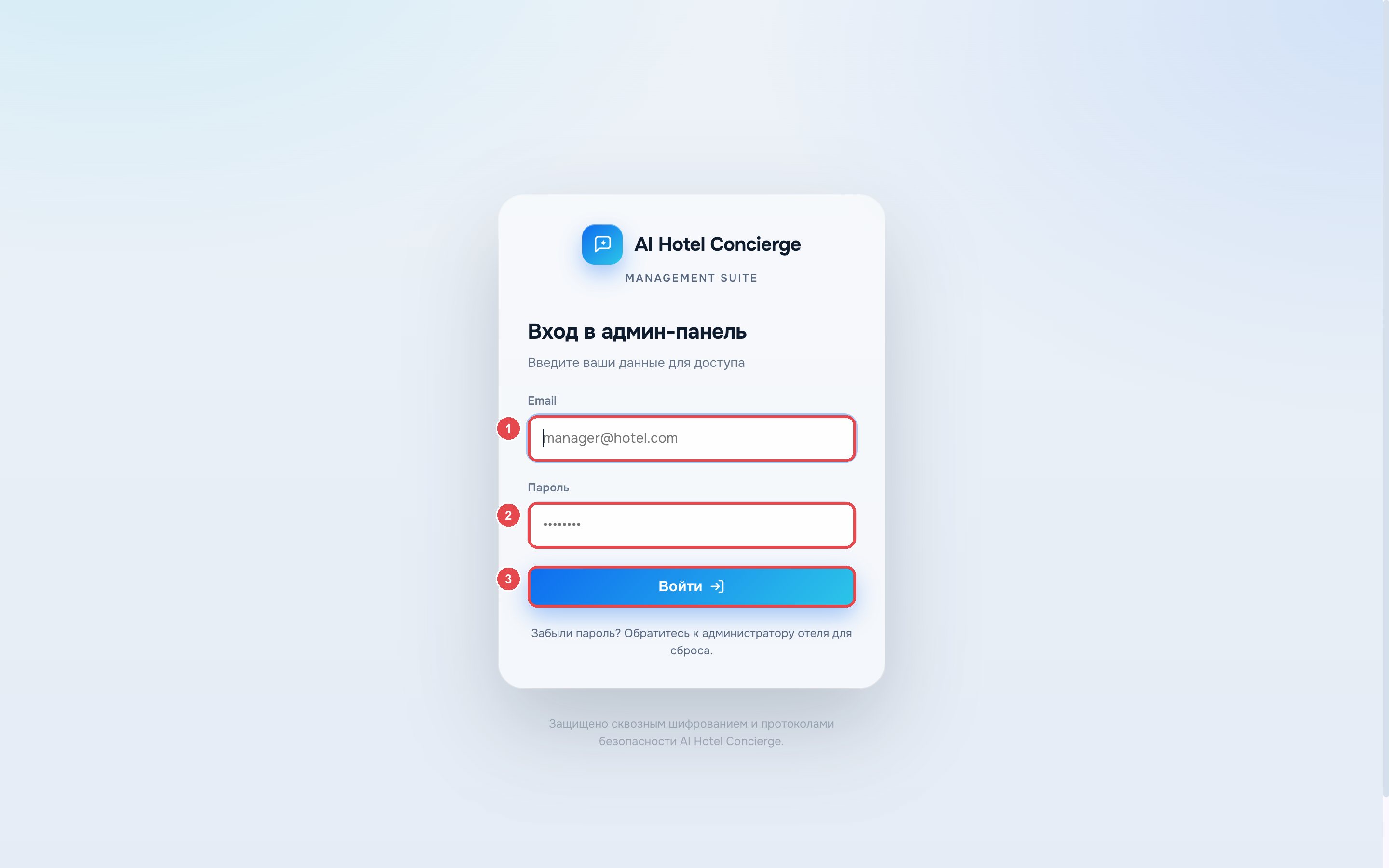
Откройте адрес кабинета в браузере и войдите под данными, которые прислал интегратор.
Шаг 2. Загрузите знания об отеле
Настройки → База знаний. Это первое и самое важное: бот отвечает гостям тем, что знает об отеле.
- Загрузите файлы (PDF / DOCX / TXT / MD): прайс, описание номеров, правила заселения, список услуг, FAQ.
- Впишите адрес сайта отеля в поле «Сайт отеля» и нажмите «Загрузить сайт в базу» — система сама обойдёт до 30 страниц сайта и добавит их содержимое.
Шаг 3. Пройдите «Бриф с ИИ»
Настройки → База знаний → кнопка «Бриф с ИИ». Агент-брифолог посмотрит всё, что вы загрузили, покажет, чего не хватает, и задаст недостающие вопросы (заезд/выезд, питание, парковка, животные, детские правила). В конце соберёт структурированный бриф и сохранит его в базу знаний. Это самый быстрый способ закрыть дыры в знаниях бота — подробно в разделе 9.
Шаг 4. Настройте промпт и языки
Настройки → Настройка AI. Проверьте системный промпт (как бот представляется и в каком тоне общается) и языки. Если сомневаетесь — оставьте, как настроил интегратор.
Шаг 5. Выберите источник наличия и цен
Шахматка → «Источник наличия для бота» (или Настройки → TravelLine → «Основная шахматка»). Это ключевое решение, от которого зависят все ответы бота о свободных номерах и ценах.
- TravelLine — если продажами номеров управляет TravelLine. Тогда сначала введите доступы к API (Настройки → TravelLine → Доступ к API) и нажмите «Проверить подключение».
- Своя (внутренняя) шахматка — если TravelLine у вас нет или вы ведёте наличие вручную. Тогда заведите категории номеров, цены и отметьте открытые даты.
Подробно — в разделе 5.
Шаг 6. Подключите каналы
Настройки → WhatsApp — номера отеля (кнопка «Подключить номер», сканируете QR телефоном) и/или Настройки → Instagram* — директ отеля.
Шаг 7. ⚠️ Включите автоответы
Настройки → Каналы. Это самый частый повод для обращения в поддержку. Новый канал создаётся с выключенным автоответом: бот читает переписку и учится, но гостю ничего не пишет.
Шаг 8. Заведите сотрудников и проверьте на себе
Настройки → Пользователи отеля — добавьте администраторов и операторов. Затем напишите на подключённый номер с личного телефона и убедитесь, что бот отвечает, а диалог появился во «Входящих».
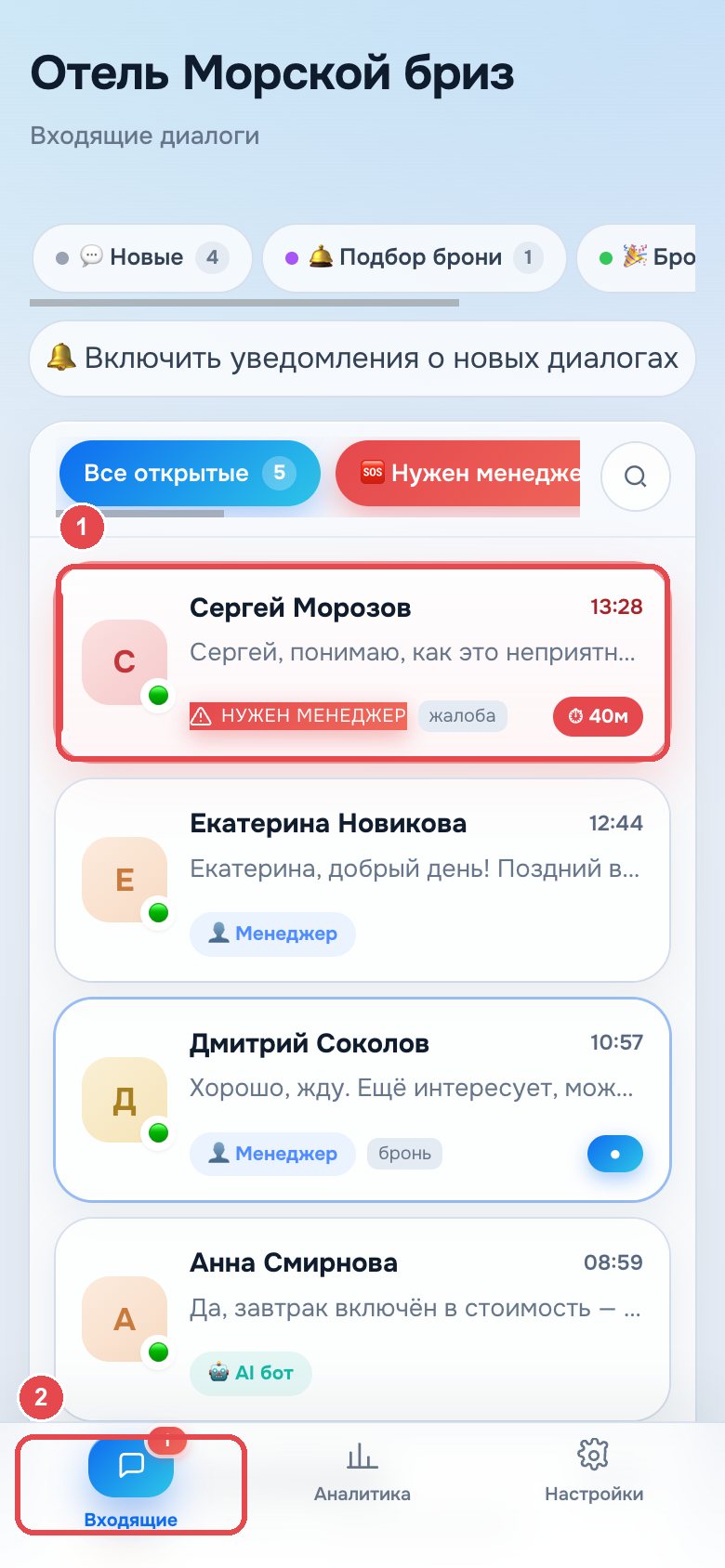
Экран «Входящие» — список диалогов
Главный рабочий экран. Открывается сразу после входа.
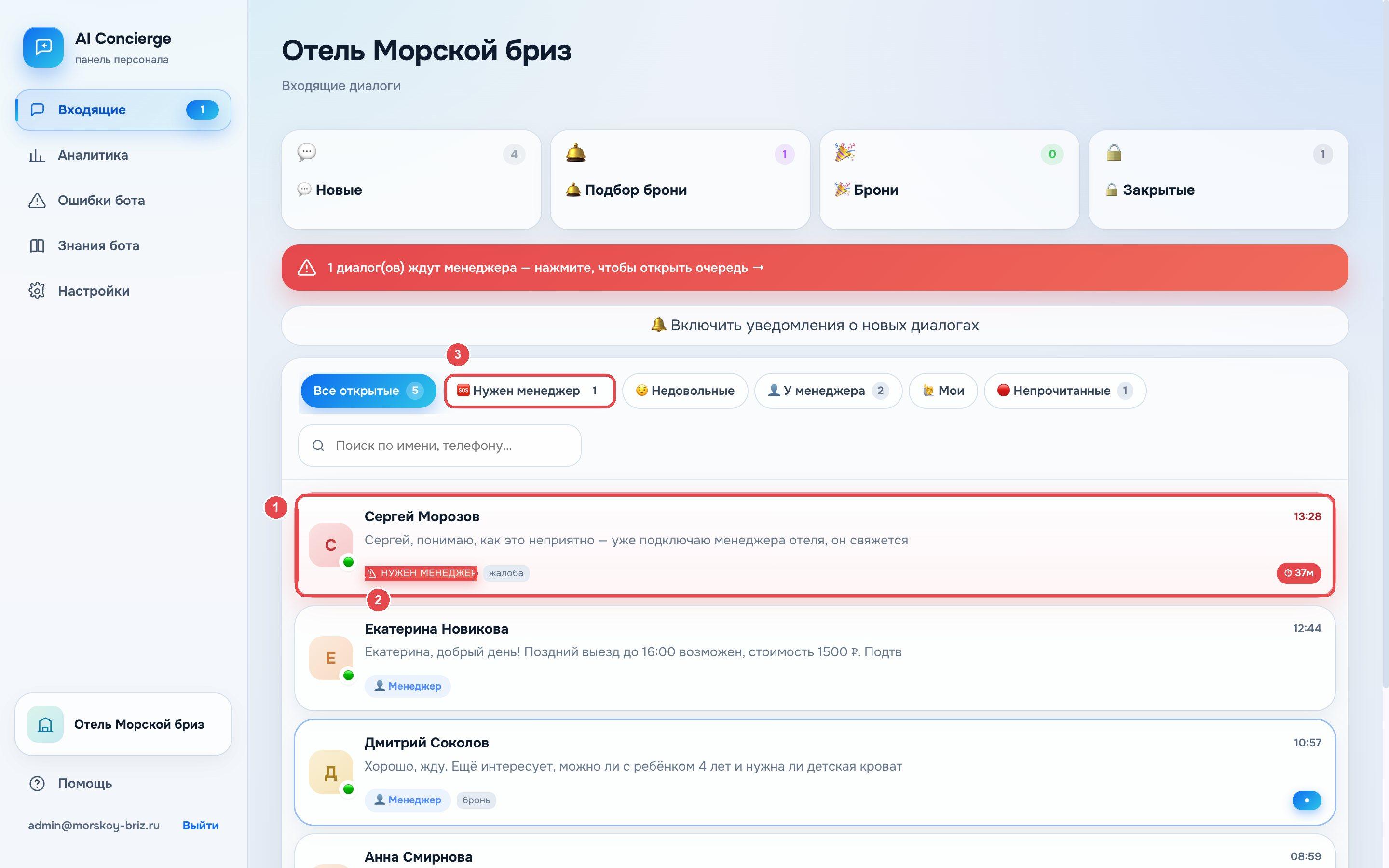
Воронка сверху, фильтры под ней, список диалогов — как в мессенджере.
Воронка — 4 карточки сверху
Четыре кликабельные карточки — стадии диалога. Клик по карточке фильтрует список ниже. На телефоне карточки схлопываются в узкий ряд чипов.
- 💬 Новые — гость пишет, до подбора номера ещё не дошло.
- 🛎 Подбор брони — гость уточняет даты, смотрит варианты, называет данные.
- 🎉 Брони — бронь зафиксирована.
- 🔒 Закрытые — диалог завершён.
Красный баннер «N диалог(ов) ждут менеджера»
Появляется, когда есть диалоги, где бот сам не справился. Клик открывает именно эту очередь. Это то, что нужно разобрать в первую очередь.
Кнопка «🔔 Включить уведомления о новых диалогах»
Показывается один раз. Нажмите — браузер спросит разрешение на уведомления, и вы будете получать всплывающее окно и звук, когда появится новый диалог, требующий менеджера. После нажатия строка больше не появится.
Фильтры и поиск
- Все открытые — всё, кроме закрытых.
- 🆘 Нужен менеджер — гость ждёт человека (бот эскалировал). Чип пульсирует красным, если такие диалоги есть.
- 😟 Недовольные — система определила негативный настрой гостя.
- 👤 У менеджера — диалог уже ведёт человек.
- 🙋 Мои — назначенные лично на вас.
- 🔴 Непрочитанные — последнее сообщение входящее и вы его ещё не открывали.
Справа — поиск по имени гостя, телефону и тексту последнего сообщения. На телефоне поиск свёрнут в значок лупы.
Карточка диалога в списке
- Аватар с первой буквой имени и значком канала в углу (🟢 WhatsApp, 📷 Instagram, 🧪 тестовый канал).
- Имя гостя или телефон. Перед именем может стоять ● (красная точка — гость недоволен) или 💤 (диалог отложен).
- Время последнего сообщения: сегодняшнее — часы:минуты, старее — день.месяц.
- Текст последнего сообщения (первые 80 символов).
- Ярлык «кто ведёт»: 🤖 AI бот / 🆘 Нужен менеджер / 🤝 Готов бронировать / 👤 Менеджер.
- Теги, которые вы навесили вручную, и сумма брони, если она есть.
- ⏱ N м (красный) — сколько минут гость уже ждёт человека, если время вышло за норматив.
- ● синий кружок справа — непрочитанное.
Диалоги, где нужен менеджер, всегда наверху списка. Остальные — по свежести, как в мессенджере. Показывается 30 диалогов; ниже — кнопка «Показать ещё».
Живое обновление
Список обновляется сам, без нажатия F5. Если вы в этот момент печатаете или что-то делаете, внизу справа появится кнопка «↻ Новые события — обновить» — она не перебивает вашу работу.
Экран диалога — переписка с гостем
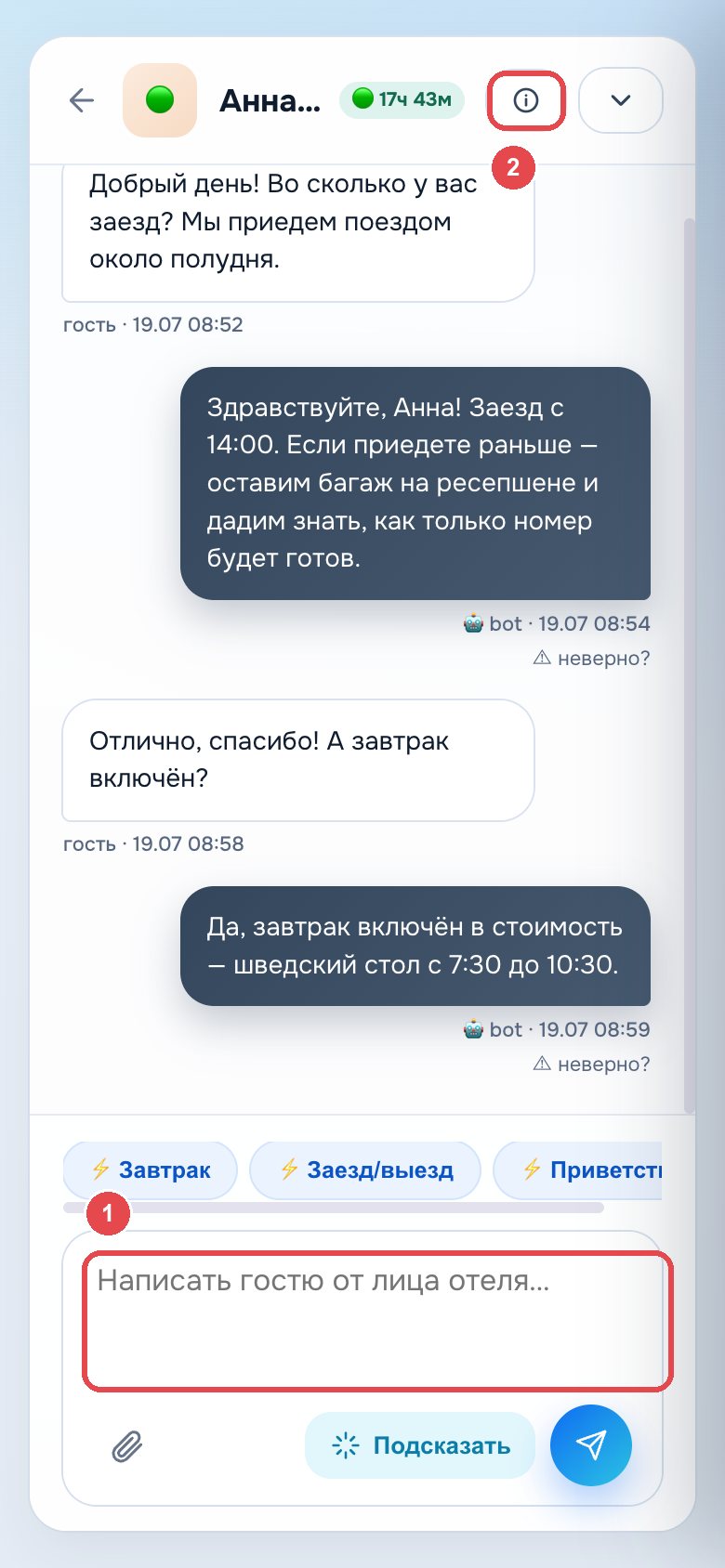
Открывается кликом по карточке во «Входящих». Делится на две части: слева переписка, справа панель «Инфо» (на телефоне она выезжает по кнопке «Инфо»).
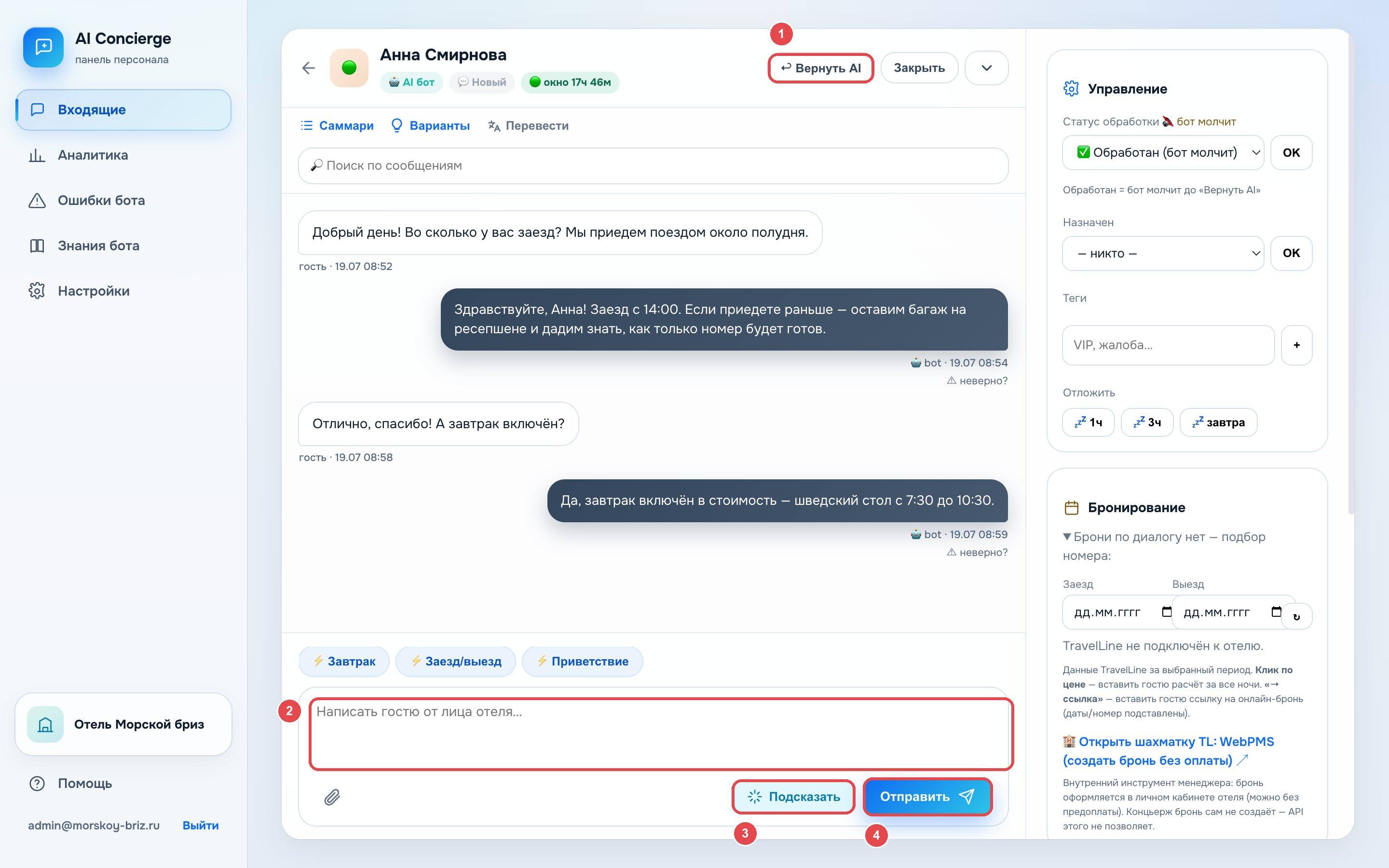
Слева переписка с гостем и поле ответа, справа — панель «Инфо» с управлением диалогом.
Шапка диалога
- ← Назад — вернуться к списку с сохранением фильтра.
- Имя гостя (или телефон).
- Ярлыки состояния: кто ведёт диалог, стадия воронки и окно переписки. 🟢 окно 20:15 — сколько времени осталось, пока мессенджер позволяет писать гостю свободно (в WhatsApp — 24 часа с последнего сообщения гостя). 🔴 окно закрыто — свободно написать уже нельзя, гость должен написать первым.
- «Инфо» — открыть/закрыть правую панель.
- «↩ Вернуть AI» — вернуть диалог боту.
- «Закрыть» — завершить диалог.
- Шеврон ▾ (на телефоне) — раскрыть шапку целиком.
AI-панель
- «Саммари» — краткая выжимка диалога в правой панели. Заодно AI вытаскивает из переписки имя, телефон и e-mail гостя и дозаполняет ими карточку «Гость».
- «Варианты» — 2–3 готовых варианта ответа карточками; клик по варианту вставляет его в поле ответа.
- «Перевести» — перевод переписки на русский. Полезно с иностранными гостями.
- 🔎 Поиск по сообщениям — подсветка в длинной переписке.
Если AI не отвечает, вы увидите «AI временно недоступен — попробуйте ещё раз» и кнопку «↻ Повторить». Это не поломка кабинета: работать вручную можно как обычно.
Лента сообщений
Пузыри переписки. Под каждым — подпись, кто написал: гость (входящее), 🤖 название модели (ответ бота), 👤 e-mail (ответ живого сотрудника). Под каждым ответом бота есть свёрнутая строка «⚠ неверно?» — см. «Ошибки бота».
Композер — поле ответа внизу
- Быстрые ответы — ряд кнопок «⚡ Название» над полем. Клик подставляет заранее заготовленный текст (заводятся в Настройках).
- Поле ввода — «Написать гостю от лица отеля…».
- 📎 (скрепка) — прикрепить фото или документ. После выбора файла появится строка предпросмотра с кнопками «Отправить» и «✕»: файл не улетает гостю сам, пока вы не нажмёте «Отправить».
- «↩ AI» — вернуть диалог боту прямо из композера (видно, когда диалог ведёт не бот).
- «✨ Подсказать» — на компьютере вставляет черновик ответа прямо в поле; на телефоне показывает карточки-варианты.
- «Отправить» — отправить гостю.
Если отправка не удалась, вы увидите «Сохранено, но отправка не удалась (проверьте ключи/канал)» — сообщение записано в ленту, но гость его не получил.
Правая панель «Инфо»
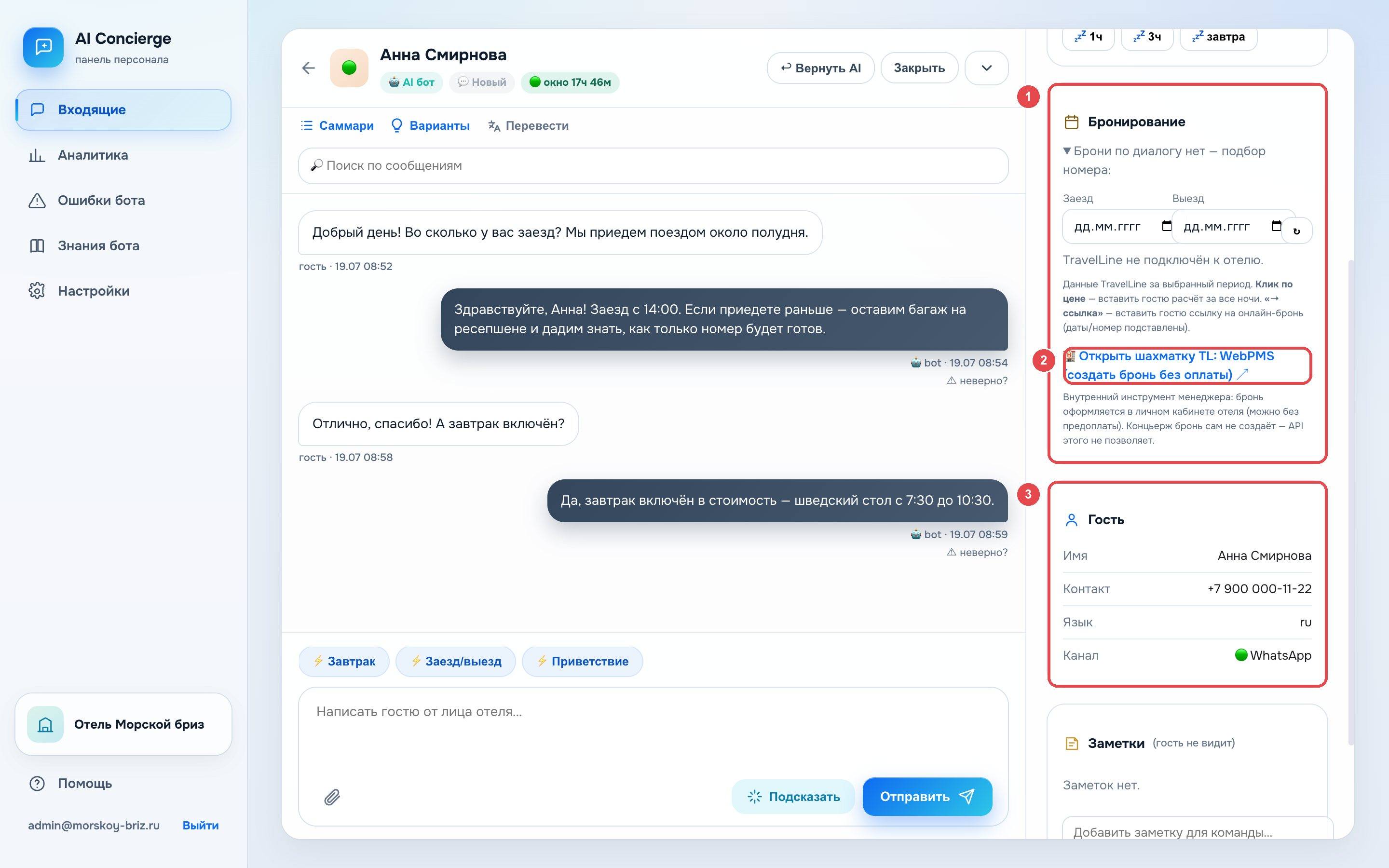
Панель «Инфо»: статус, назначение, теги, бронирование и внутренние заметки команды.
Карточка «Управление»
- Статус обработки — выпадающий список и кнопка «OK»: 🆕 Новое (по умолчанию), ⏳ В работе, ✅ Обработан (бот молчит) — бот не отвечает на новые сообщения этого гостя, пока вы не вернёте диалог боту или не смените статус, 🔒 Закрыт.
- Назначен — на кого из сотрудников повешен диалог: «Взять себе» / конкретный сотрудник / «никто».
- Теги — свободные метки (VIP, жалоба, свадьба). Добавляются в поле, удаляются крестиком. Видны на карточке во «Входящих».
- Отложить — 💤 1ч / 3ч / завтра. Диалог перестаёт мозолить глаза до указанного времени.
Карточка «Бронирование»
- Если бронь по диалогу есть — статус, даты, тип номера, сумма и, при наличии, ссылка на оплату.
- Подбор номера — мини-шахматка на выбранные даты. Даты подставляются из переписки гостя автоматически; можно поменять и нажать ↻.
- При источнике «своя шахматка» показываются категории и состояние ячеек (✓ открыто / ✕ закрыто / — нет данных). Клик по ✓ вставляет гостю готовый текст.
- При источнике TravelLine показываются живые цены: клик по цене вставляет гостю расчёт за все ночи, «→ ссылка» — ссылку на онлайн-бронирование с подставленными датами.
- Ссылка «🏨 Открыть шахматку TL: WebPMS» — переход в личный кабинет TravelLine, чтобы оформить бронь там (в том числе без предоплаты). Консьерж брони в TravelLine сам не создаёт — так устроен API TravelLine.
Карточка «Гость» — имя, контакт, телефон, e-mail, язык, канал. Пустые поля скрыты, чтобы не мешали; появляются, когда данные становятся известны (в том числе после «Саммари»).
Карточка «Заметки» — внутренние заметки команды. Гость их не видит. Удобно для «обещали поздний выезд», «постоянный клиент», «жалоба на шум в 302».
Перехват и возврат — как это работает
| Действие | Что происходит |
|---|---|
| Вы написали гостю | Бот замолкает, диалог у вас |
| Вы поставили «Обработан» | Бот молчит до возврата |
| Вы нажали «↩ Вернуть AI» | Диалог снова ведёт бот, назначение снимается |
Отдельно: если на момент возврата последним в переписке висел неотвеченный вопрос гостя, бот ответит на него сразу же — вы увидите сообщение «Диалог возвращён боту — отвечаю на последний вопрос гостя, ответ появится в ленте через ~полминуты».
Экран «Шахматка» — наличие, цены, брони
Здесь отель ведёт собственный учёт: какие категории есть, что открыто на продажу, почём и какие брони уже оформлены.
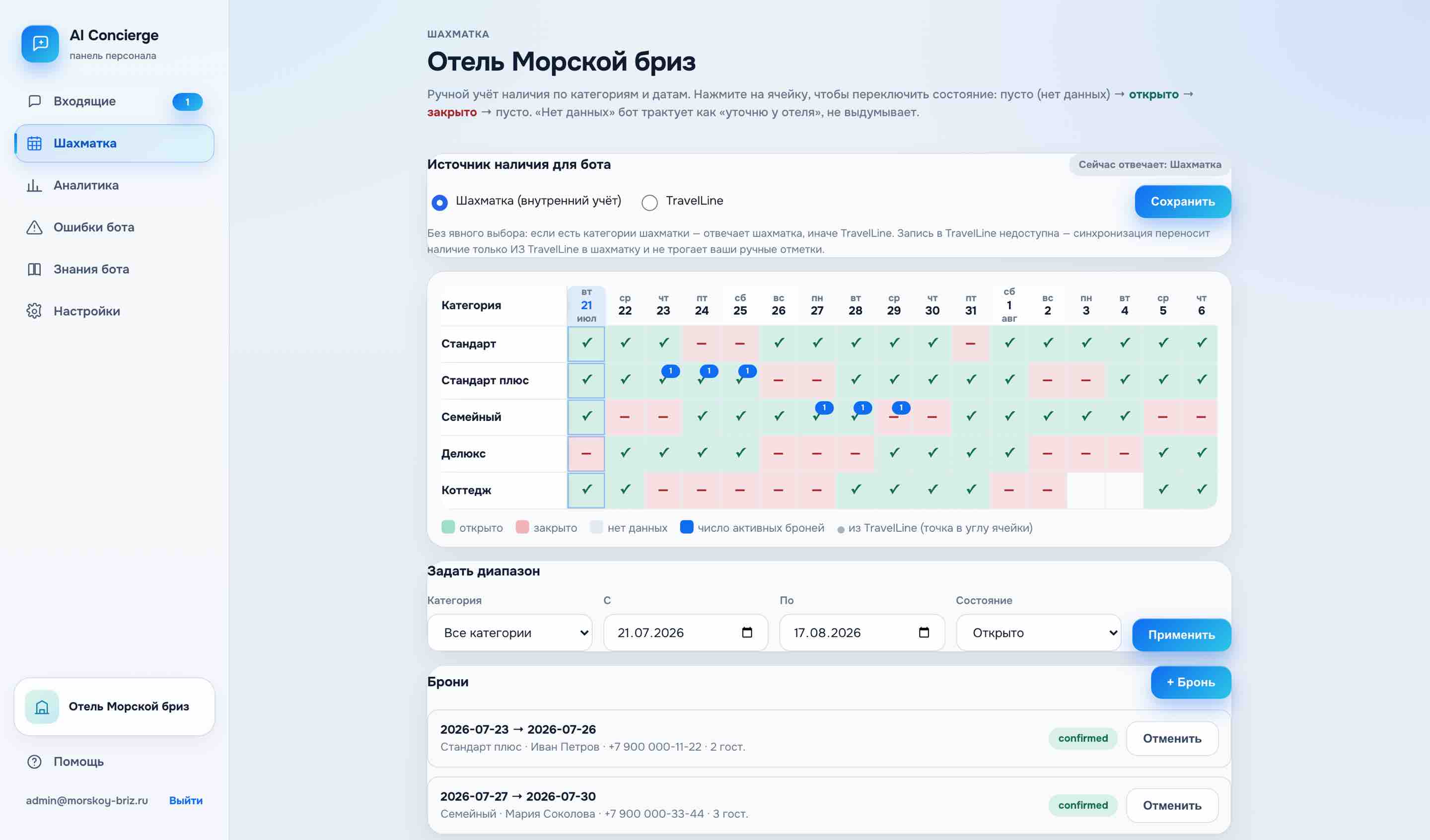
Сетка «категория × дата» на 28 дней вперёд, блок выбора источника наличия и список броней.
Источник наличия для бота — читать обязательно
Справа вверху блока написано: «Сейчас отвечает: Шахматка» или «Сейчас отвечает: TravelLine». Переключатель — два варианта: Шахматка (внутренний учёт) и TravelLine.
Железное правило: источник один — и на наличие, и на цену.
Выбран TravelLine → бот берёт из TravelLine и свободные номера, и цены, и названия категорий, и вместимость. Ваша внутренняя шахматка в ответах гостю не участвует вообще — даже если она заполнена.
Выбран Шахматка → бот берёт из шахматки всё то же самое и не ходит в TravelLine за ценой, даже если TravelLine подключён и работает.
Смешивания нет ни в какую сторону — это сделано намеренно. Цена из системы, которая не управляет продажами этих дат, — цена, за которую отель, скорее всего, продавать не готов. Если в активном источнике цены нет, бот не подставит цену из второго источника, а честно скажет, что уточнит у менеджера.
Если выбор не сделан явно, работает правило по умолчанию: есть категории в шахматке — отвечает шахматка; категорий нет — отвечает TravelLine.
Кнопка «⟳ Синхронизировать с TravelLine» (появляется, если TravelLine подключён) подтягивает наличие из TravelLine в шахматку. Запись обратно в TravelLine невозможна, ваши ручные отметки при этом не затираются. Синхронизация идёт в фоне: после нажатия обновите страницу через минуту. Ячейки, пришедшие из TravelLine, помечаются маленькой серой точкой в левом нижнем углу.
Менять источник может только админ отеля. Оператор видит текущее значение, но не переключает.
Блок «Сетка» — календарь наличия
Таблица «категория × дата» на 28 дней вперёд. Слева — категории, сверху — дни (сегодняшний подсвечен, выходные затонированы). Клик по ячейке переключает её по кругу: пусто (нет данных) → ✓ открыто → — закрыто → пусто.
- ✓ открыто (зелёное) — номер этой категории на эту дату можно продавать.
- — закрыто (красное) — продавать нельзя.
- пусто / нет данных — бот не будет ни утверждать занятость, ни утверждать свободность. Он скажет, что уточнит у отеля, и передаст запрос менеджеру. Это безопасное поведение по умолчанию: бот не выдумывает.
Дополнительные пометки в ячейке: синий кружок с цифрой в правом верхнем углу — сколько активных броней на эту категорию и дату; серая точка в левом нижнем углу — ячейка пришла из синхронизации с TravelLine. Под сеткой — легенда с расшифровкой цветов.
Блок «Задать диапазон» — массовая правка
Чтобы не кликать по 28 ячейкам: выберите Категорию (конкретную или «Все категории»), границы С и По, Состояние (Открыто / Закрыто / Нет данных) и нажмите «Применить». Изменения применяются сразу ко всем дням диапазона. Максимум за раз — 400 дней.
Блок «Брони»
Список активных броней: даты заезда и выезда, категория, имя и телефон гостя, число гостей, статус.
- «+ Бронь» — открывает форму: категория, заезд, выезд, имя гостя, телефон, количество гостей. Бронь создаётся только после нажатия «Создать бронь» — случайным кликом её не завести.
- «Отменить» у брони — снять её (с подтверждением).
Выезд должен быть позже заезда, иначе форма вернёт «Проверьте даты заезда/выезда».
Блок «Категории номеров»
Если категорий ещё нет, блок открыт сразу и сетка не показывается. Добавить категорию: название (например, «Стандарт двухместный») и Порядок (число, определяет позицию в списке; меньше — выше). Одинаковых названий быть не может — система скажет «Категория с таким названием уже есть».
| Поле | Что делает | Кто может менять |
|---|---|---|
| Название | Так номер называется гостю в ответах бота | Админ и оператор |
| Порядок | Позиция в списке | Админ и оператор |
| Цена за сутки, ₽ | Базовая цена категории | Только админ отеля |
| Вместимость, гостей | Сколько человек помещается (от 1 до 20) | Только админ отеля |
| «Очистить цену» / «Очистить вместимость» | Галочки, стирающие значение (появляются, когда значение задано) | Только админ отеля |
| «Скрыть» / «Показать» | Убрать категорию из сетки и из ответов бота, не удаляя её | Админ и оператор |
| «Сохранить» | Записать изменения | — |
Ограничения по цене: больше нуля, не больше 1 000 000 ₽ за сутки (защита от лишнего нуля — система отдельно предупредит «Цена слишком велика»). Если оператор попробует сохранить цену или вместимость, вся форма не сохранится и появится сообщение «Изменение цены и вместимости доступно только администратору отеля» — это сделано специально, чтобы не получилось «половина полей прошла, половина нет».
Блок «Сезонные периоды» (внутри каждой категории, только для админа)
Позволяет задать другую цену на конкретный отрезок дат. Форма: С, По, Цена за сутки, ₽, Название периода (например, «Высокий сезон») и кнопка «Добавить период».
- Периоды одной категории не должны пересекаться — иначе система скажет «Период пересекается с уже существующим сезоном этой категории».
- Дата «По» не может быть раньше даты «С».
- Цена — больше нуля, не больше 1 000 000 ₽.
- Период включает обе границы.
- Удалить период можно кнопкой «Удалить» рядом с ним.
Какая цена в итоге назовётся гостю — приоритет
Для каждой конкретной ночи цена ищется сверху вниз, до первого найденного значения:
- Цена, привязанная к конкретной дате (появляется из синхронизации с TravelLine; вручную такое поле в кабинете не редактируется);
- Сезонный период, в который попадает эта ночь;
- Базовая цена категории;
- Цены нет → бот не называет сумму, а говорит, что уточнит у менеджера.
Экран «Настройки» — все разделы
Доступен только админу отеля. Наверху страницы — лента быстрых ссылок «Разделы»: AI · TravelLine · Каналы · Доступ · Подписка · Быстрые ответы.
Карточка «Знания и ошибки бота» (только на телефоне)
Две ссылки — на «Знания бота» и «Ошибки бота». На компьютере эти разделы есть в боковом меню, поэтому карточка там не показывается.
Настройка AI
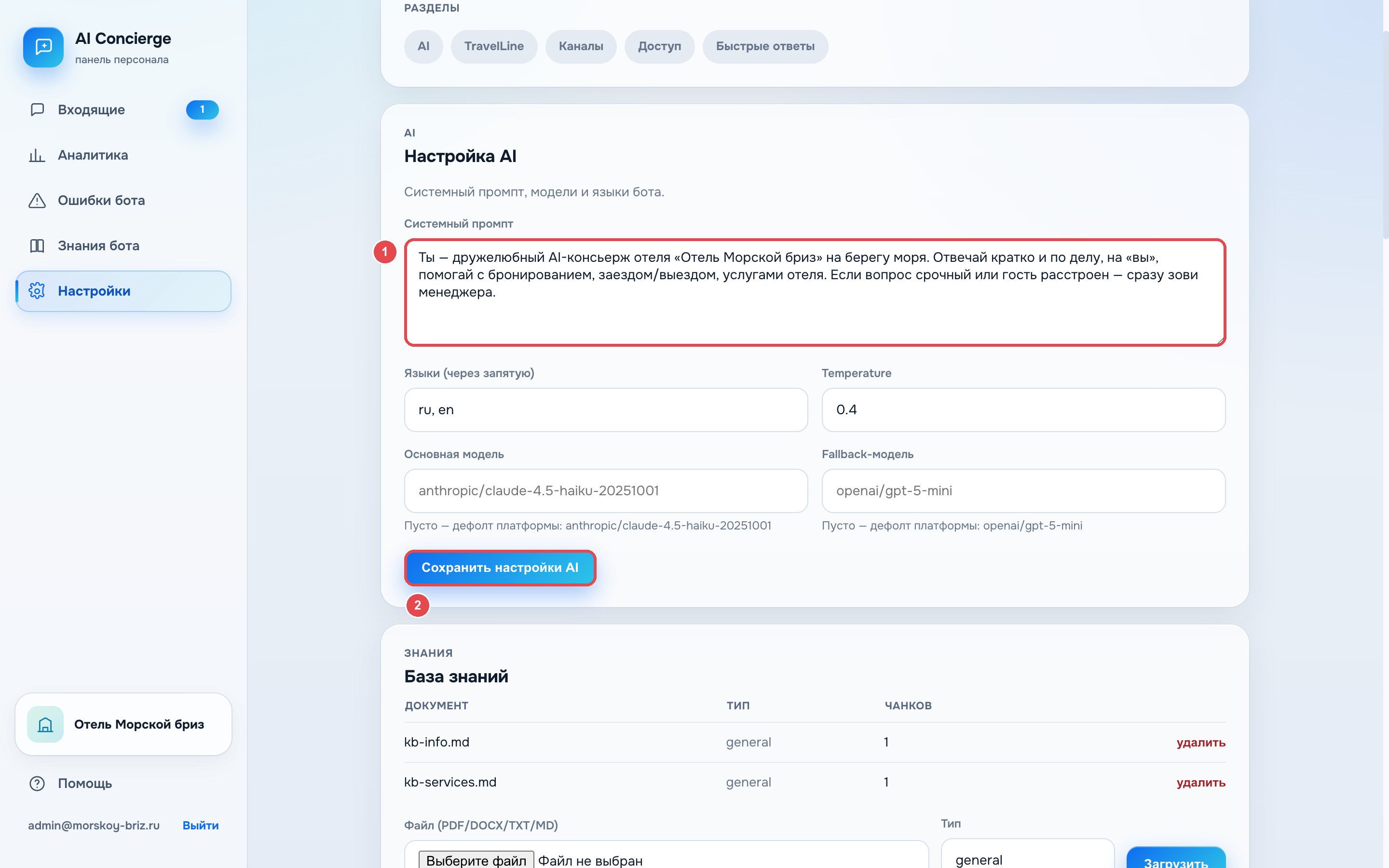
Системный промпт — «характер» бота. Опишите тон и правила словами, как для нового сотрудника.
| Поле | Что это | На что обратить внимание |
|---|---|---|
| Системный промпт | Инструкция боту: кто он, как себя ведёт, чего не делает | Меняйте осторожно — это «характер» бота |
| Языки (через запятую) | Языки, на которых бот общается | Например: ru, en |
| Temperature | Насколько «свободно» бот формулирует. Меньше — суше и предсказуемее, больше — живее | По умолчанию 0.4. Без нужды не трогайте |
| Основная модель | Какая языковая модель отвечает | Пусто = модель платформы по умолчанию |
| Fallback-модель | Запасная модель, если основная недоступна | Пусто = модель платформы по умолчанию |
anthropic/claude-4.5-haiku-20251001, а не человеческое название вроде «Claude Sonnet». Если ошибиться, настройки не сохранятся. Если не уверены — оставьте поля пустыми, тогда используются модели платформы.Кнопка «Сохранить настройки AI» сохраняет все пять полей сразу.
Нерабочие часы менеджера
Это часы, когда НЕ на связи администратор отеля — а не бот.
Бот работает круглосуточно и продолжает отвечать гостю ночью тоже. Разница лишь в том, что в нерабочие часы он не обещает, что менеджер подключится прямо сейчас, а говорит, что администратор ответит утром.
- Включить нерабочие часы — галочка.
- Начало и Конец — время в формате ЧЧ:ММ. Окно может переходить через полночь (например, 23:00 → 08:00 — это нормально). Момент «Конец» уже считается рабочим временем.
- Таймзона — часовой пояс отеля (список от Калининграда до Камчатки).
- Текст-предупреждение гостю — необязательно. Пусто → используется формулировка платформы: «Сейчас нерабочее время отеля — администратор ответит утром. По общим вопросам я на связи».
Если начало и конец совпадают — это трактуется как «выключено», ошибкой не считается. Кнопка «Сохранить нерабочие часы».
База знаний
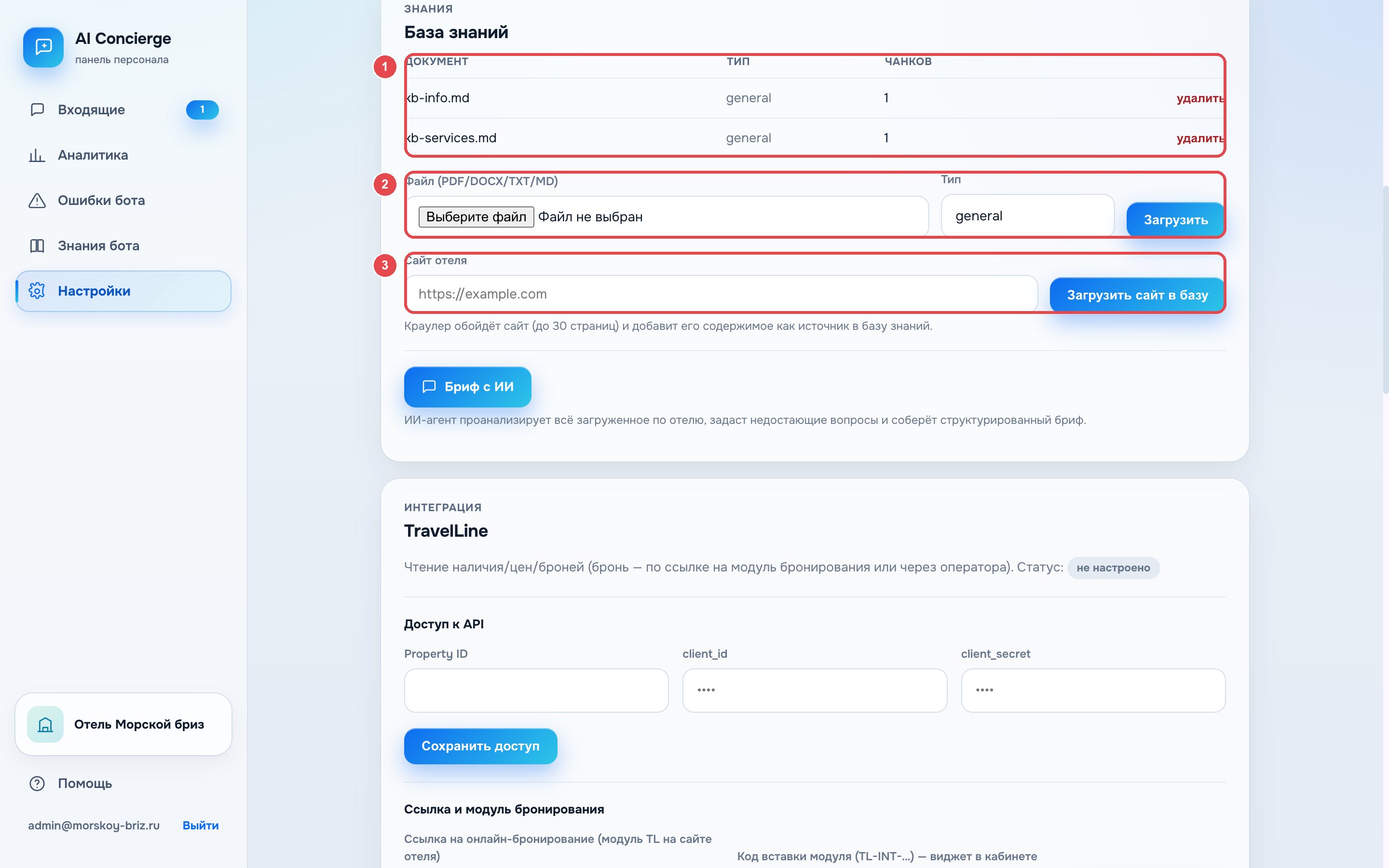
Загрузите прайс, правила проживания или просто ссылку на сайт отеля — бот сам разберёт текст на знания.
Таблица загруженных документов: название источника, тип, количество фрагментов («чанков» — на сколько кусочков разбит документ для поиска) и ссылка «удалить».
Форма загрузки файла: файл (PDF/DOCX/TXT/MD) — обязательно; Тип — свободная метка (по умолчанию general), удобно для группировки: prices, rules, faq; кнопка «Загрузить».
Форма загрузки сайта: адрес, обязательно начинающийся с http:// или https:// (иначе система скажет «Укажите корректный адрес сайта»), и кнопка «Загрузить сайт в базу» — краулер обойдёт до 30 страниц и добавит содержимое как источник. Работает в фоне: «Загрузка сайта запущена — источник появится в списке через пару минут».
Кнопка «Бриф с ИИ» — переход на отдельный экран, см. раздел 9.
TravelLine
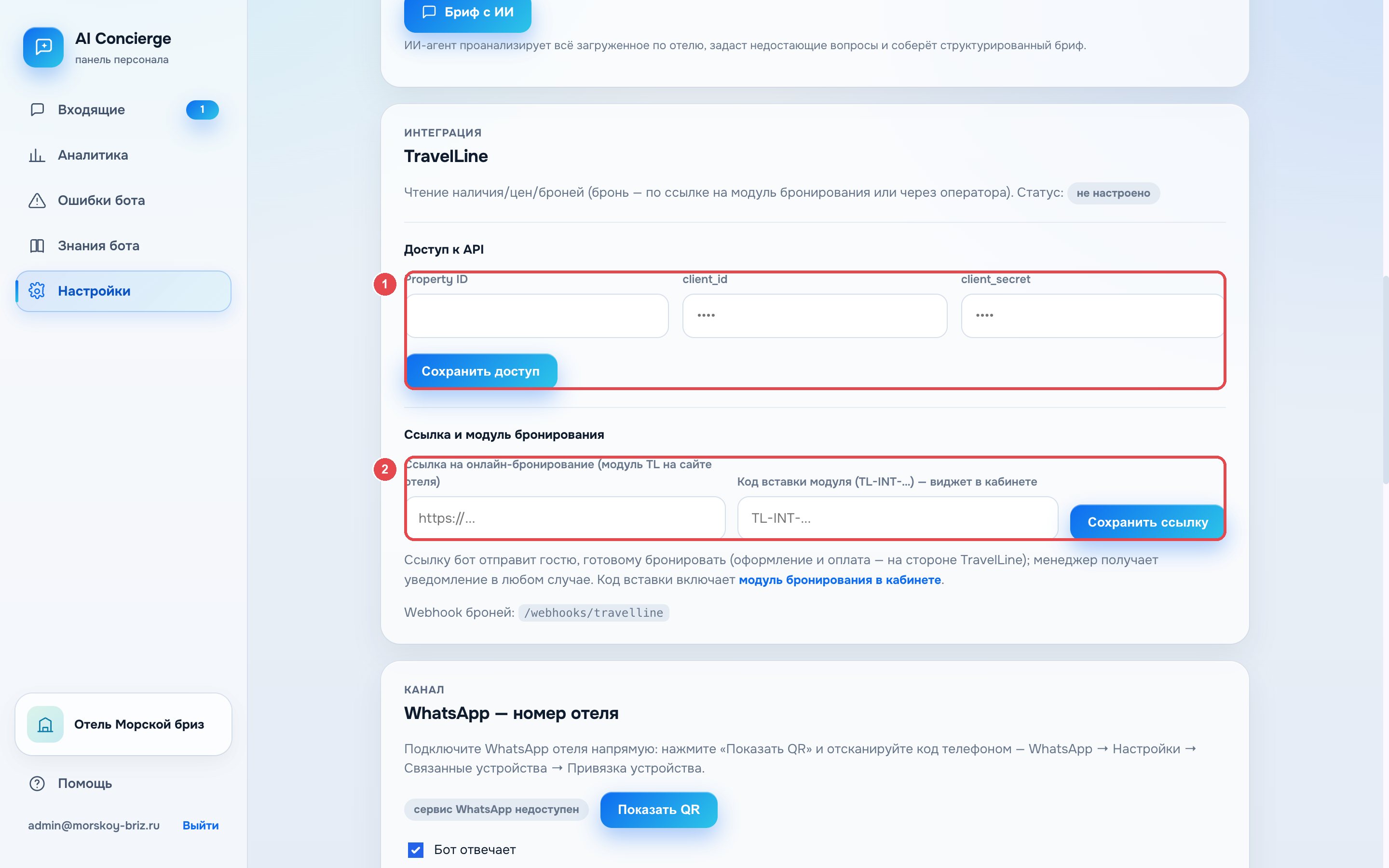
Доступы TravelLine для чтения наличия и цен, ссылка на онлайн-бронирование и код вставки модуля.
Рядом с заголовком — статус: ok, не проверялось или не настроено.
Доступ к API: Property ID (идентификатор объекта в TravelLine), client_id и client_secret (вводятся скрытыми точками; после сохранения не показываются обратно — при повторном сохранении вводите заново), кнопка «Сохранить доступ» и «🔌 Проверить подключение», которая появляется после сохранения. Обязательно нажмите: статус должен стать ok.
Эти данные вам даёт TravelLine или ваш интегратор. Консьерж через них читает наличие, цены и брони; создавать брони в TravelLine он не может — так устроен API.
Ссылка и модуль бронирования:
- Ссылка на онлайн-бронирование — адрес вашего модуля бронирования TravelLine на сайте отеля. Бот отправит её гостю, готовому бронировать: оформление и оплата пройдут на стороне TravelLine. Менеджеру уведомление придёт в любом случае.
- Код вставки модуля (TL-INT-…) — код виджета. Он включает «Модуль бронирования» внутри кабинета, чтобы менеджер мог оформить бронь, не выходя из системы.
- «Сохранить ссылку». Ниже указан адрес вебхука броней
/webhooks/travelline— его прописывает интегратор на стороне TravelLine, вам ничего делать не нужно.
Основная шахматка — тот же выбор источника наличия, что и на экране «Шахматка», продублированный здесь для удобства. Полное объяснение — в разделе 5.
WhatsApp — номера отеля
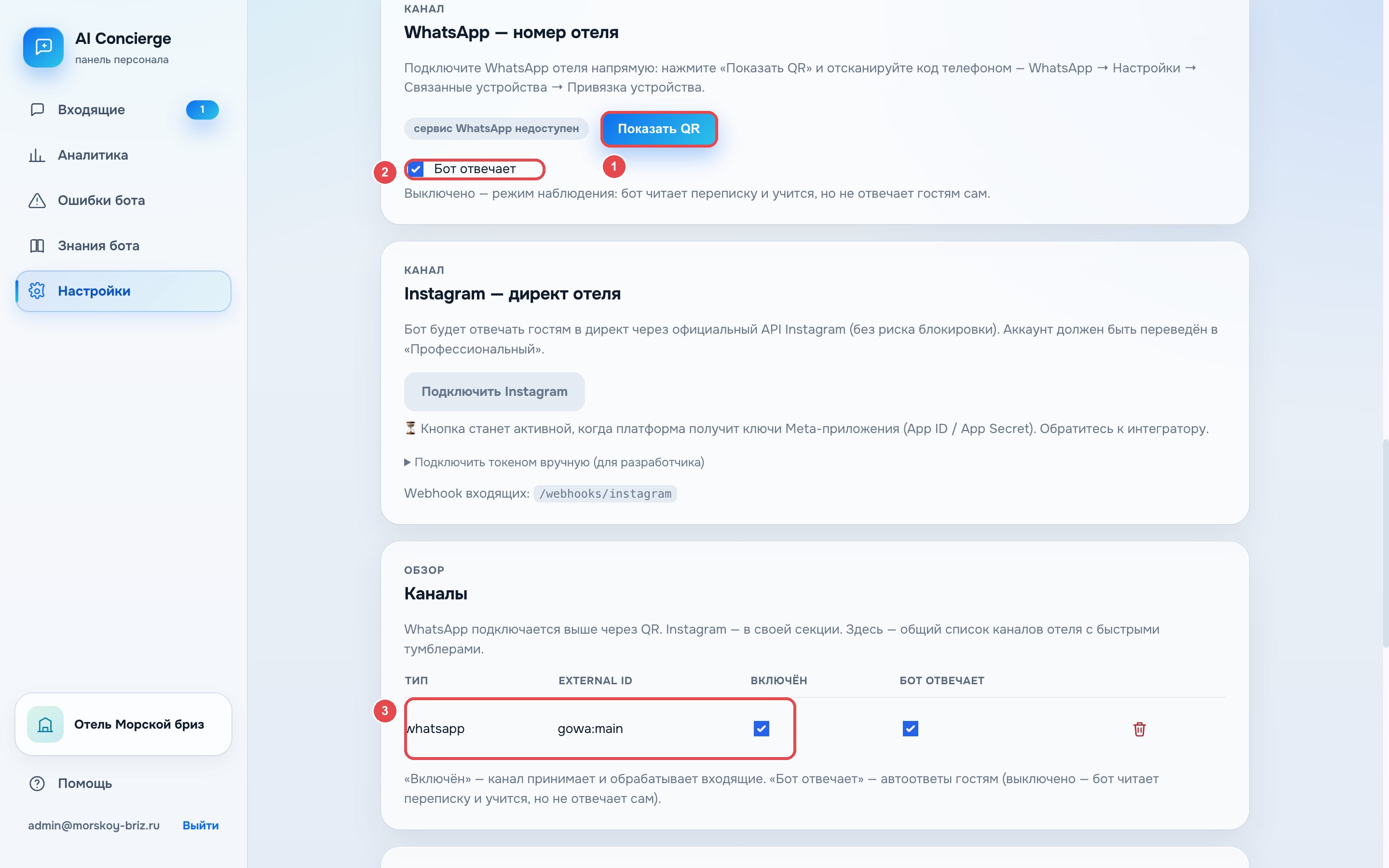
Подключение идёт сканом QR — как «связанное устройство» в обычном WhatsApp. Паролей и API-ключей не требуется.
Номеров можно подключить несколько; бот отвечает гостю с того же номера, на который тот написал.
Как подключить:
- Нажмите «Подключить номер».
- Появится QR-код. Обратный отсчёт показывает, сколько секунд он действует (обычно около 30). Не успели — нажмите кнопку ещё раз.
- На телефоне: WhatsApp → Настройки → Связанные устройства → Привязка устройства → отсканируйте код.
- Статус обновится сам, страницу перезагружать не нужно.
Список номеров. Для каждого показывается: подключен (зелёный) или не подключен (серый); номер телефона и/или имя профиля; «Показать QR» — если номер отвалился, довести привязку; «Отключить» — отвязать номер от бота (с подтверждением).
Общий статус сверху: «подключено номеров: N», «номера не подключены» или «сервис WhatsApp недоступен» (последнее — техническая проблема на стороне платформы, обращайтесь в поддержку). Кнопка меняет название на «Добавить ещё номер», если хотя бы один номер уже заведён.
Instagram — директ отеля
Бот отвечает в директ через официальный API Instagram — без риска блокировки аккаунта.
Если Instagram ещё не подключён, показывается инструкция из 4 шагов, которые делаются в приложении Instagram отеля:
- Перевести аккаунт в «Профессиональный»: Настройки → Тип аккаунта и инструменты → Переключиться на профессиональный аккаунт (Бизнес).
- Разрешить доступ к переписке: Настройки → Сообщения и ответы на историю → Доступ к сообщениям → включить «Разрешить доступ к сообщениям».
- Дождаться запроса от приложения платформы и подтвердить: Настройки → Сайты и приложения → Приглашения → «Принять».
- Вернуться в кабинет и нажать «Подключить Instagram», войти под аккаунтом отеля и подтвердить разрешения.
Кнопка «Подключить Instagram» может быть серой и неактивной — это значит, что платформа ещё не получила ключи Meta-приложения. Тогда обращайтесь к интегратору, самостоятельно это не решается. Строка «Подключить токеном вручную (для разработчика)» — свёрнутая форма для интегратора, обычному администратору она не нужна.
Если Instagram подключён, показывается зелёный ярлык «подключен» и имя аккаунта, а также «токен до ДД.ММ.ГГГГ (продлевается автоматически)». Продление происходит само, ночью, задолго до истечения — ваших действий обычно не требуется. Если дата всё-таки прошла и бот перестал отвечать в директ, нажмите «Отключить Instagram» и подключите заново по той же инструкции. Кнопка «Отключить Instagram» отвязывает аккаунт (с подтверждением), канал при этом выключается.
Ниже указан адрес вебхука входящих /webhooks/instagram — техническая информация для интегратора.
Каналы — где включаются автоответы
Общая таблица всех каналов отеля с двумя галочками. Это самый важный раздел с точки зрения «почему бот молчит».
| Колонка | Что означает |
|---|---|
| Тип | whatsapp или instagram |
| External ID | Технический идентификатор канала |
| Включён | Канал принимает и обрабатывает входящие. Выключен — сообщения из этого канала вообще не попадают в кабинет |
| Бот отвечает | Бот шлёт автоответы гостям. Выключено — бот читает переписку, ведёт диалог, классифицирует и учится, но гостю молчит |
| 🗑 (корзина) | Удалить канал (с подтверждением) |
Правило, из-за которого чаще всего теряются лиды: новые каналы создаются с ВЫКЛЮЧЕННЫМИ автоответами.
Подключили новый номер WhatsApp или Instagram — обязательно зайдите сюда и поставьте галочку «Бот отвечает». Иначе новый номер будет молчать, а гости — уходить.
Это сделано намеренно: чтобы бот не начал отвечать до того, как вы загрузили знания об отеле. Логика включения: сначала база знаний → потом автоответы.
Галочки срабатывают сразу, без кнопки «Сохранить». Если не сработало (нет сети), галочка вернётся в прежнее положение. Тестовые каналы (с ID вида test:…) галочек не имеют — у них только признак включённости. Если каналов нет вовсе, вместо таблицы показывается подсказка: WhatsApp подключается выше через QR, Instagram — в своей секции.
Пользователи отеля
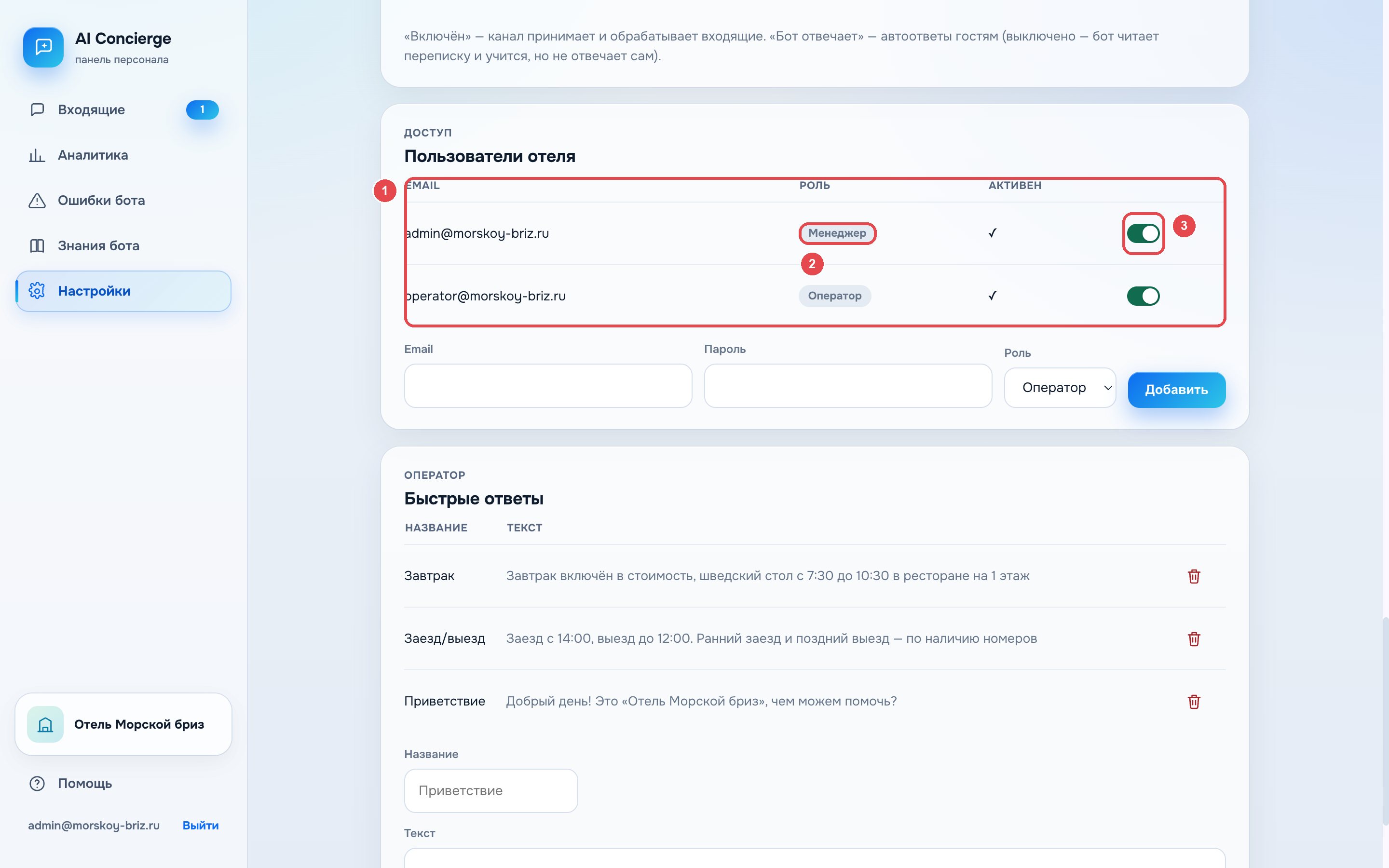
Добавляйте сотрудников с ролью Оператор или Админ отеля и управляйте доступом одним тумблером.
Таблица сотрудников: имя (или e-mail), роль, признак активности, действия.
- Тумблер — включить/выключить учётную запись. Выключенный сотрудник не сможет войти. Себя выключить нельзя.
- Выпадающий список роли — «Оператор» / «Админ отеля». Меняется мгновенно при выборе. Себе роль сменить нельзя — это защита от того, чтобы случайно лишить себя доступа.
- «✎ Имя» — раскрывает поля «Имя» и «Фамилия» (до 100 символов каждое).
- «🔑 Пароль» — сброс пароля: введите новый (минимум 6 символов) и нажмите «Сбросить». Новый пароль надо передать сотруднику самостоятельно.
Форма добавления внизу: Имя, Фамилия, Email (обязательно), Пароль (обязательно), Роль (Оператор / Админ отеля) → «Добавить». Если пользователь с таким e-mail уже есть в системе, повторно он не создастся. Подробнее о правах — в разделе 12.
Подписка
Показывает коммерческие условия. Редактировать их из кабинета отеля нельзя — это делает платформа. Если подписка активна, видны три поля: Тариф (название вашего тарифа), Цена (₽ в месяц) и Статус (активна / демо / истекла / отключена). Для демо-периода дополнительно указывается «Демо-период до ДД.ММ.ГГГГ» или «бессрочно».
Таблица счетов: номер, период, сумма, статус (Выставлен / Оплачен / Отменён). Если есть неоплаченные счета, ниже появляется блок «Реквизиты для оплаты» с полными банковскими реквизитами получателя и готовым назначением платежа. Если подписки нет — «Подписка не активирована». Счетов нет — «Счетов пока нет».
Быстрые ответы
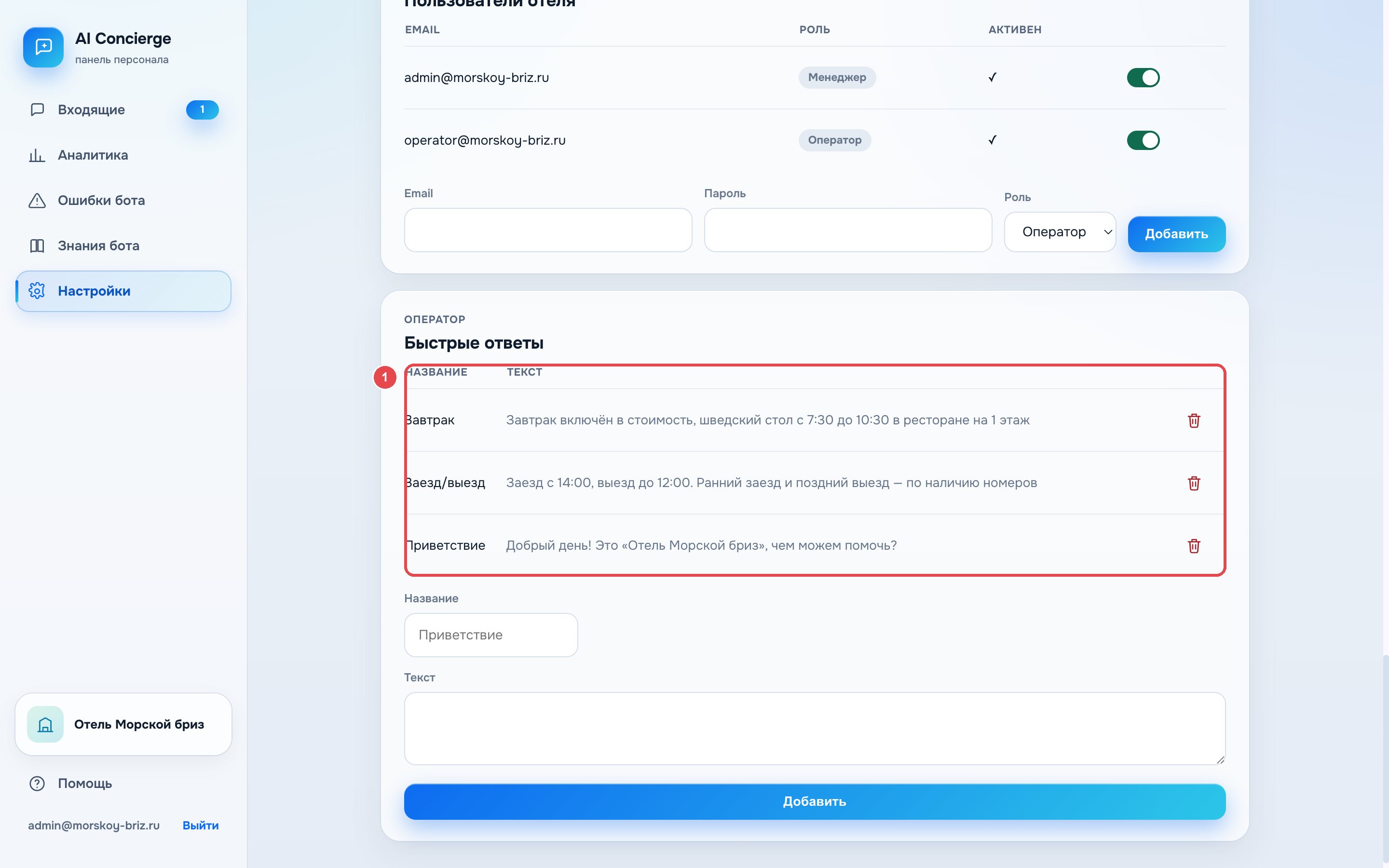
Быстрые ответы — заготовки, которые оператор вставляет одним кликом в диалоге с гостем.
Заготовки текстов, которые оператор вставляет в диалог одним кликом (кнопки «⚡ Название» над полем ответа). Таблица: Название, Текст (первые 80 символов), кнопка удаления (с подтверждением). Форма добавления: Название (например, «Приветствие», «Как добраться», «Правила отмены») и Текст (многострочный) → «Добавить».
Что имеет смысл сюда положить: маршрут проезда, время заезда и выезда, реквизиты для оплаты, правила отмены, парковка, питание, правила по животным.
Карточка профиля (внизу, только на телефоне)
Ваш e-mail, ссылка «Выйти» и ссылка «Помощь». На компьютере то же самое есть внизу бокового меню.
Экран «Знания бота» — модерация того, чему бот учится
Доступен только админу отеля. Здесь вы решаете, какие факты бот запомнит и начнёт использовать в ответах гостям.
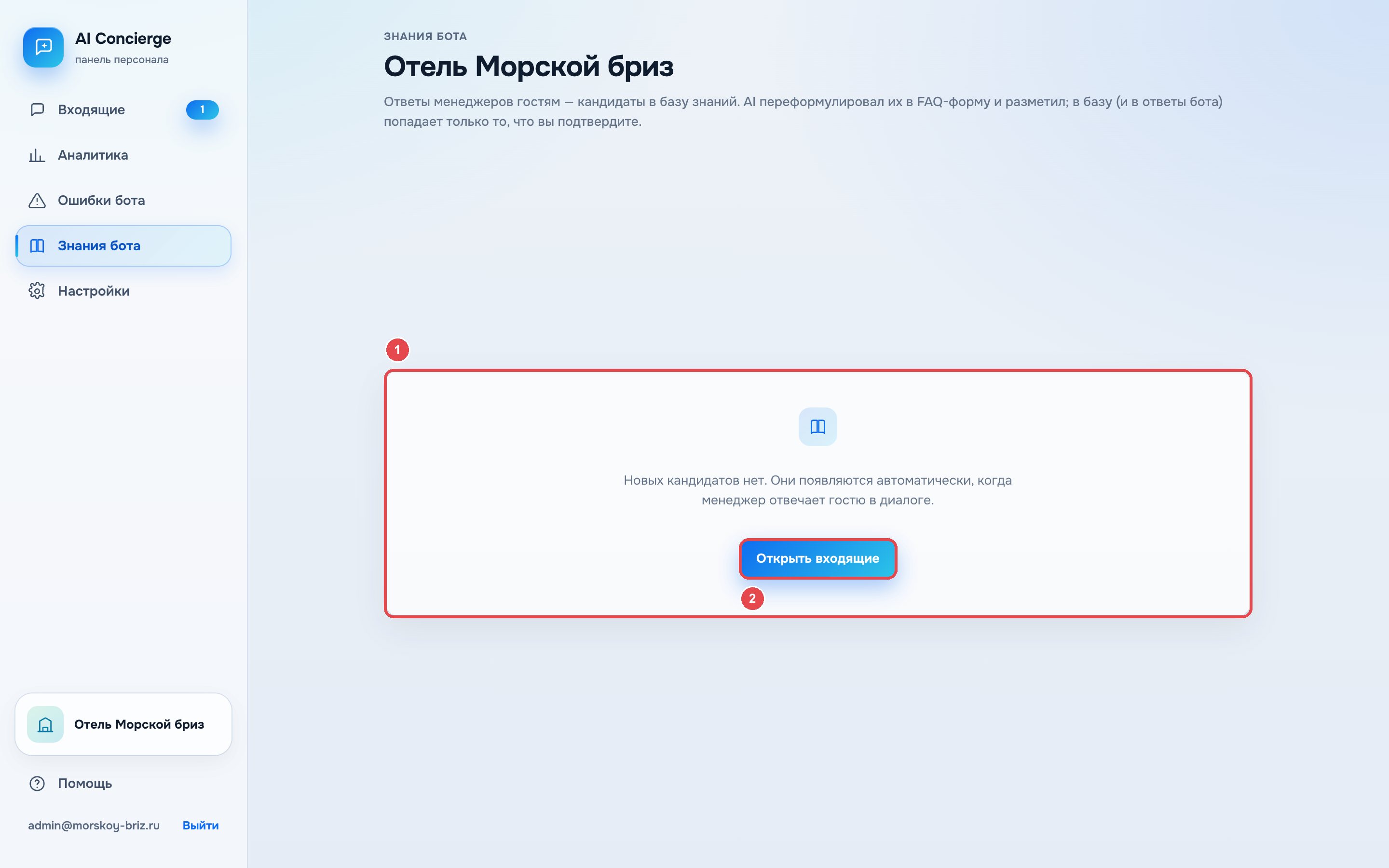
Кандидаты в базу знаний с AI-разметкой: подтвердить, отклонить или отредактировать перед сохранением.
Как сюда попадают карточки
Каждый раз, когда живой сотрудник отвечает гостю в диалоге, пара «вопрос гостя → ответ менеджера» автоматически становится кандидатом в базу знаний. AI переформулирует её в форму «вопрос — ответ» и размечает. В базу знаний (и в ответы бота) попадает только то, что вы подтвердите. Сюда же попадают исправления ошибок бота из раздела «Ошибки бота».
Метки на карточках
| Метка | Что значит | Что делать |
|---|---|---|
| 🟢 универсальный факт | Постоянная информация об отеле: время заезда, парковка, Wi-Fi | Обычно смело подтверждать |
| 🟡 ситуативный | Верно сейчас, но не навсегда: акция, ремонт, сезонная услуга | Подтверждать осознанно, помнить про срок |
| 🔴 персональные данные | В тексте есть данные конкретного гостя | Как правило, отклонять или переписать без личных данных |
| ⏳ ждёт AI-разметку | AI ещё не обработал | Подождать |
| ⚠ AI-разметка не удалась | Автоматика не справилась | Оценить самостоятельно |
| 🔧 исправление ошибки бота | Пришло из раздела «Ошибки бота» | Проверить особенно внимательно |
| ⏱ актуально ~N дн. | AI оценил срок жизни факта | Ориентир, не жёсткое правило |
Также может быть показана категория (тема) и комментарий AI (строка со значком 💬), поясняющий, почему AI разметил карточку именно так.
Что можно сделать с карточкой
- «Оригинал диалога» — раскрывающийся блок с исходной перепиской: вопрос гостя, ответ менеджера (для исправлений — ещё и неверный ответ бота, и пояснение «что неверно»). Внутри — ссылка «открыть диалог →».
- Вопрос (FAQ-форма) — можно отредактировать формулировку вопроса. Именно по ней бот будет находить этот факт.
- Ответ (то, что выучит бот) — можно отредактировать текст ответа. Правьте смело: в базу попадёт ровно то, что здесь написано, а не исходная реплика менеджера.
- «✅ В базу знаний» — подтвердить. Бот начинает использовать факт сразу же.
- «❌ Отклонить» — убрать кандидата. В базу не попадёт.
Кнопка «Подтвердить все зелёные (N)»
Появляется вверху, если 🟢-кандидатов больше одного. Одним кликом (с подтверждением) отправляет в базу все универсальные факты. Удобно, когда после нескольких дней работы накопилась пачка очевидных фактов.
Блок «Недавно добавленные»
Внизу — список последних подтверждённых знаний (вопрос и начало ответа), чтобы видеть, чему бот уже научился. Если карточек нет вовсе, вы увидите «Новых кандидатов нет. Они появляются автоматически, когда менеджер отвечает гостю в диалоге» и кнопку «Открыть входящие».
Экран «Ошибки бота» — исправление неверных ответов
Доступен и админу отеля, и оператору.
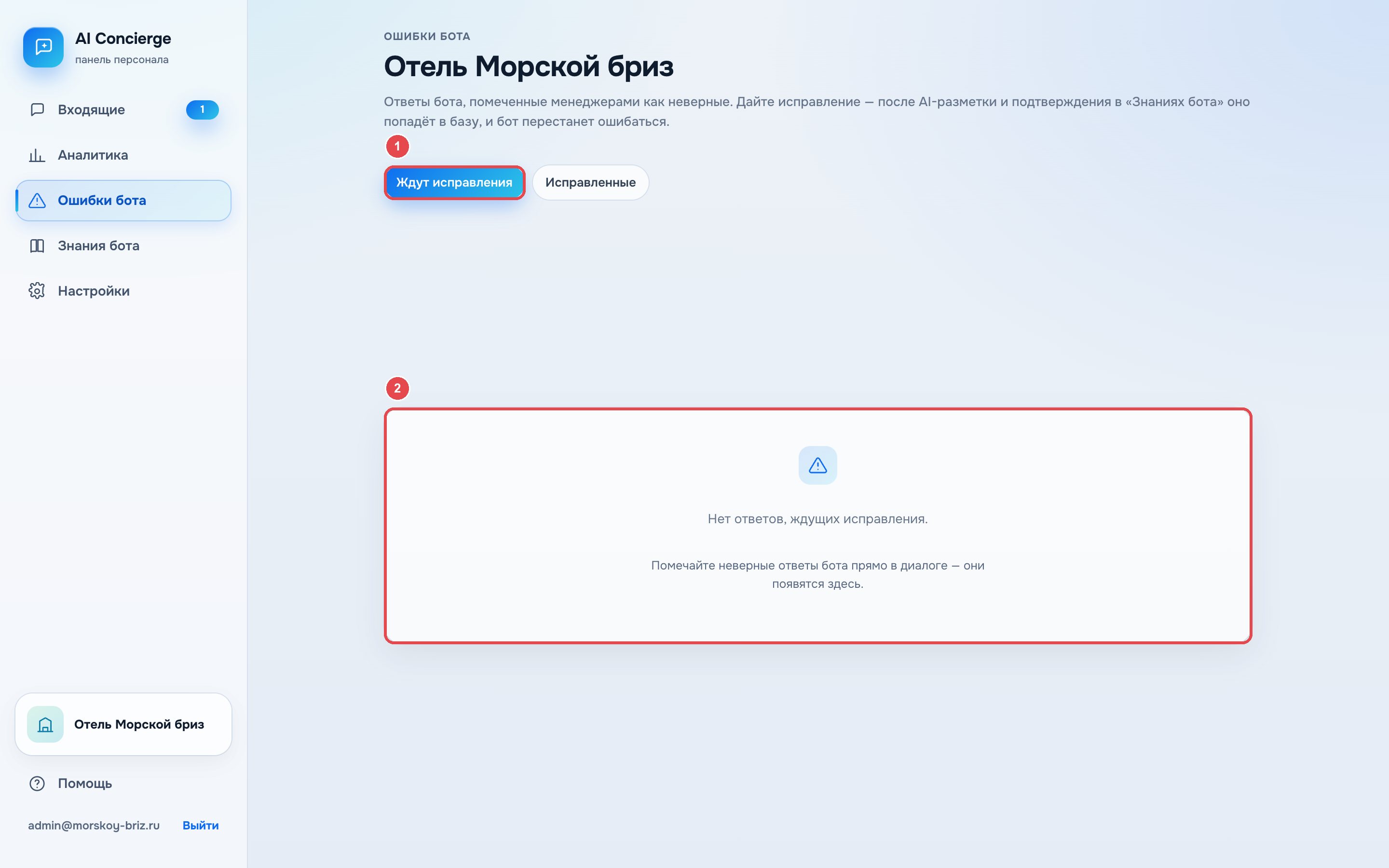
Список помеченных неверных ответов бота с их статусами и кнопками исправления.
Как сообщить, что бот ответил неверно
В диалоге под ответом бота раскройте строку «⚠ неверно?» и заполните: «Что неверно» — короткое пояснение (необязательно), например «указано старое время работы»; «Как правильно» — верный ответ (можно оставить пустым и заполнить позже здесь же, в разделе «Ошибки бота»). Нажмите «Пометить как неверный».
Пометить можно только ответ бота — свои собственные сообщения и сообщения гостя пометить нельзя. Одно и то же сообщение дважды не помечается («Это сообщение уже помечено»).
Что происходит дальше — цепочка
- Пометили неверный ответ
- Ошибки бота: «⏳ ждёт исправления»
- Написали, как правильно → «🔧 Исправить»
- «🔧 исправлено · в конвейере» — ушло на AI-разметку
- Знания бота: карточка «🔧 исправление ошибки бота» ждёт подтверждения
- Подтвердили → «✅ в базе знаний», бот перестаёт ошибаться
Фильтры и статусы
Вверху два фильтра: «Ждут исправления» (с цифрой, если такие есть) и «Исправленные».
| Статус | Значение |
|---|---|
| ⏳ ждёт исправления | Пометили, но не написали, как правильно |
| 🔧 исправлено · в конвейере | Исправление отправлено, идёт AI-разметка / ждёт модерации |
| ✅ в базе знаний | Подтверждено в «Знаниях бота», бот использует |
| 🚫 отклонено | Решили, что в базу это не нужно |
У исправленных репортов дополнительно показывается, где сейчас исправление: «на AI-разметке», «размечено, ждёт модерации в „Знаниях бота“», «подтверждено» или «отклонено в „Знаниях бота“».
Карточка репорта
Показывает вопрос гостя, неверный ответ бота, пояснение «что неверно», внесённое исправление и автора, а также ссылку «открыть диалог →». Кнопки для репортов в статусе «ждёт исправления»:
- «🔧 Исправить» — сохранить правильный ответ и отправить в конвейер знаний. Поле «Как правильно» обязательно.
- «🚫 В базу не нужно» — отклонить (например, гость просто неправильно понял).
- «🔎 Найти источник ошибки» — только для админа отеля, см. ниже.
Блок «🔎 Возможный источник ошибки» (только админ отеля)
Показывает фрагменты базы знаний, наиболее близкие к вопросу гостя и неверному ответу, с оценкой релевантности. Это ответ на вопрос «откуда бот это взял?». У каждого фрагмента есть ссылка «удалить из базы» (с подтверждением). Пользуйтесь ей, если ошибка возникла из-за устаревшего фрагмента — например, в базе лежит прошлогодний прайс.
Если похожих фрагментов не нашлось — «вероятно, бот ошибся без опоры на базу». Тогда решение — дать правильный ответ через «🔧 Исправить», чтобы факт появился в базе. Ссылка «скрыть» убирает блок.
Экран «Бриф с ИИ» — сбор информации об отеле
Открывается из Настройки → База знаний → «Бриф с ИИ». Доступен только админу отеля.
Это чат с агентом-брифологом. Он анализирует всё загруженное по отелю (базу знаний, настройки, TravelLine, каналы), показывает аудит полноты — чего не хватает — и задаёт недостающие вопросы. В конце собирает структурированный бриф и сохраняет его в базу знаний отдельным документом.
Как пользоваться
- Напишите «начнём» (или любое сообщение) в поле внизу и нажмите «Отправить» (или Enter; перенос строки — Shift+Enter).
- Отвечайте на вопросы агента обычным текстом.
- Когда агент соберёт итоговый бриф, нажмите «Сохранить бриф в базу знаний».
Кнопки
- «Отправить» — отправить сообщение агенту.
- «Сохранить бриф в базу знаний» — сохранить итоговый документ. Если бриф ещё не собран, появится «Бриф ещё не готов — попросите агента собрать итоговый бриф».
- «Начать заново» — очистить диалог и начать бриф с нуля (с подтверждением).
После сохранения
Показывается «🔍 Контрольный анализ брифа» — независимая проверка того, что получилось, и кнопка «→ в настройки». Иногда появляется сообщение вида «Бриф сохранён, но N расхождений не удалось закрыть» — это значит, что часть найденных противоречий осталась в очередях «Знания бота» / «Ошибки бота». Попробуйте сохранить ещё раз позже; на работу бота это не влияет.
Ограничения
- Диалог не длиннее 40 сообщений (дальше — «Начать заново»).
- Одно сообщение — не длиннее 8000 символов.
- История брифа хранится в текущей вкладке браузера. Закрыли вкладку — история диалога теряется, но уже сохранённый бриф остаётся в базе знаний.
Экран «Аналитика»
Доступен только админу отеля. Все цифры считаются из реальных данных, без округлений «на глаз».
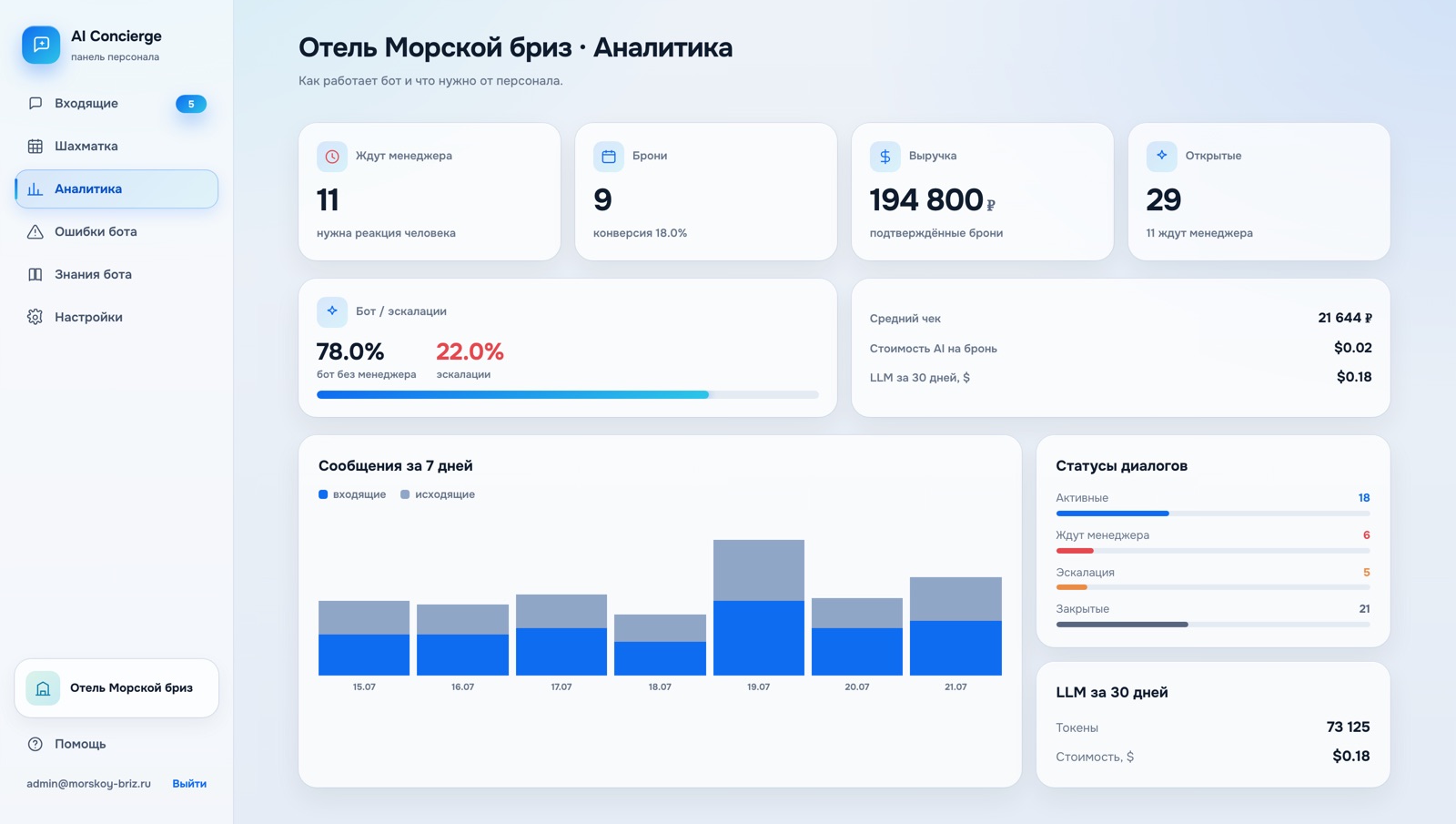
Плитки ключевых метрик, доля эскалаций, график сообщений и расход AI за 30 дней.
Верхний ряд — 4 плитки
| Плитка | Что показывает | Как читать |
|---|---|---|
| Ждут менеджера | Диалоги, где нужна реакция человека прямо сейчас | Рабочий показатель: должно стремиться к нулю в течение дня |
| Брони | Число подтверждённых броней и конверсия, % (брони / все диалоги) | Главная бизнес-метрика |
| Выручка | Сумма подтверждённых броней, ₽ | Только по броням со статусом «подтверждена» |
| Открытые | Незакрытые диалоги, из них сколько ждут менеджера | Показывает текущую загрузку |
Плитка «Бот / эскалации»
Два числа и полоса: % бот без менеджера — доля диалогов, которые бот довёл сам; % эскалации — доля диалогов, где потребовался человек. Вместе они дают 100 %. Чем выше первое число — тем меньше нагрузка на персонал.
Плитка компактных строк
- Средний чек — выручка ÷ число броней, ₽.
- Стоимость AI на бронь — сколько долларов AI потратил на одну бронь.
- LLM за 30 дней, $ — общий расход AI за месяц.
Сравнение среднего чека со стоимостью AI на бронь показывает, окупается ли бот.
График «Сообщения за 7 дней»
Столбцы по дням: синим — входящие от гостей, серым — исходящие. При наведении на столбец видно суммарное число сообщений за день. Показывает загрузку по дням недели.
Карточки «Статусы диалогов» и «LLM за 30 дней»
Статусы диалогов — четыре строки с числами и полосами: Активные (ведёт бот), Ждут менеджера, Эскалация, Закрытые. Карточка «LLM за 30 дней» показывает Токены (объём обработанного текста) и Стоимость, $.
Если данных ещё нет: «Пока нет данных — метрики появятся, как только начнётся переписка с гостями».
Экран «Модуль бронирования»
Открывается из Настройки → TravelLine → ссылка «модуль бронирования в кабинете». В боковом меню отдельного пункта нет.
Это тот же модуль бронирования TravelLine, что стоит на сайте отеля, встроенный прямо в кабинет: живые цены и оформление брони. Бронь, созданная здесь, попадает в TravelLine как обычная бронь с сайта.
Чтобы модуль работал, в Настройках → TravelLine должен быть заполнен код вставки модуля (TL-INT-…). Без него виджет не поднимется.
Если виджет не загрузился, показывается сообщение «Виджет TravelLine не загрузился» и две кнопки: «↻ Повторить» — попробовать снова; «Проверить код TL-INT в настройках» — перейти к полю с кодом. Загрузка занимает до 10 секунд — сначала видны серые «скелетоны» на месте виджета.
Если модуль не грузится повторно: проверьте код TL-INT (он должен быть скопирован целиком) и обратитесь к TravelLine или интегратору — виджет обслуживается на их стороне.
Пользователи отеля: кто что может
Логика простая: всё, что напрямую влияет на то, какие цифры бот назовёт гостю (цены, источник наличия), доступно только админу отеля. Оператор ведёт диалоги.
| Возможность | Админ отеля | Оператор |
|---|---|---|
| Входящие: читать, отвечать, перехватывать, возвращать боту | ✅ | ✅ |
| Диалог: теги, заметки, назначение, отложить, статус обработки | ✅ | ✅ |
| Помечать неверные ответы бота, вносить исправления | ✅ | ✅ |
| «🔎 Найти источник ошибки» и удаление фрагментов из базы | ✅ | ❌ |
| Шахматка: смотреть, отмечать открыто/закрыто, вести брони | ✅ | ✅ |
| Категории: название, порядок, скрыть/показать | ✅ | ✅ |
| Цена и вместимость категорий | ✅ | ❌ |
| Сезонные ценовые периоды | ✅ | ❌ |
| Выбор источника наличия (шахматка / TravelLine) | ✅ | ❌ |
| Синхронизация с TravelLine | ✅ | ❌ |
| Настройки (все разделы) | ✅ | ❌ |
| Знания бота (модерация) | ✅ | ❌ |
| Бриф с ИИ | ✅ | ❌ |
| Аналитика | ✅ | ❌ |
| Заводить сотрудников, менять роли и пароли | ✅ | ❌ |
Себе самому нельзя сменить роль и нельзя себя выключить — это защита от случайной потери доступа.
Частые вопросы
Бот работает ночью?
Да, круглосуточно. «Нерабочие часы менеджера» — это про администратора, а не про бота. Ночью бот отвечает, но не обещает, что менеджер подключится прямо сейчас.
Что будет, если я не отметил дату в шахматке?
Бот скажет, что уточнит у отеля, и передаст запрос менеджеру. Он не будет утверждать ни что номер свободен, ни что занят. Это правильное поведение — бот не выдумывает.
Можно взять наличие из TravelLine, а цены из своей шахматки?
Нет, и это сделано намеренно. Источник один — он даёт и наличие, и цены, и названия категорий, и вместимость. Цена из системы, которая не управляет продажами этих дат, — это цена, за которую отель может быть не готов продать.
Бот сам создаёт брони в TravelLine?
Нет. API TravelLine этого не позволяет. Бот отправляет гостю ссылку на онлайн-бронирование (оформление и оплата — на стороне TravelLine) или передаёт запрос менеджеру. Менеджер оформляет бронь в личном кабинете TravelLine или в «Модуле бронирования» внутри кабинета.
Я ответил гостю — бот теперь молчит навсегда?
Нет, только в этом диалоге и только пока вы не нажмёте «↩ Вернуть AI».
Гость видит мои заметки и теги?
Нет. Заметки и теги — внутренние, гость их не видит никогда.
Сколько номеров WhatsApp можно подключить?
Несколько. Бот отвечает гостю с того же номера, на который тот написал.
Что означает «🔴 окно закрыто» в диалоге?
Правила мессенджера: свободно писать гостю можно только в течение суток после его последнего сообщения. Окно закрыто — придётся ждать, пока гость напишет сам.
Почему нельзя удалить категорию номеров?
Только «Скрыть» — чтобы сохранились история и брони по этой категории. Скрытая категория не показывается в сетке и не участвует в ответах бота.
Токен Instagram истёк — что делать?
Обычно ничего: он продлевается автоматически заранее. Если бот всё-таки перестал отвечать в директ — «Отключить Instagram» и подключить заново по инструкции из 4 шагов.
Куда пропали «Знания бота» и «Ошибки бота» на телефоне?
Они в Настройках, в карточке «Знания и ошибки бота» вверху страницы.
Что делать, если…
🔇 Бот молчит — не отвечает гостям
Проверяйте по порядку, останавливайтесь на первом же несовпадении:
1. Настройки → Каналы: у нужного канала стоит галочка «Бот отвечает»? ⚠️ Самая частая причина. Новые каналы создаются с выключенными автоответами.
2. Настройки → Каналы: стоит галочка «Включён»?
3. Настройки → WhatsApp: номер в статусе «подключен» (зелёный)? Если «не подключен» — нажмите «Показать QR» и привяжите заново. Для Instagram — ярлык «подключен» в его секции.
4. Откройте сам диалог: не стоит ли «✅ Обработан (бот молчит)» в статусе обработки? И не отвечал ли гостю живой сотрудник? В обоих случаях нажмите «↩ Вернуть AI».
5. Если всё выше в порядке — обращайтесь в поддержку.
❌ Бот отвечает неверно
1. В диалоге под неверным ответом откройте «⚠ неверно?», опишите ошибку и по возможности сразу впишите правильный ответ → «Пометить как неверный».
2. Зайдите в «Ошибки бота», при необходимости допишите исправление → «🔧 Исправить».
3. Зайдите в «Знания бота» и подтвердите появившуюся карточку 🔧 — только после этого бот перестанет ошибаться.
4. Если ошибка повторяется, в «Ошибках бота» нажмите «🔎 Найти источник ошибки» — вероятно, в базе лежит устаревший фрагмент. Удалите его и обновите исходный документ в Настройках → База знаний.
💰 Бот называет неправильные цены
1. Шахматка → «Источник наличия для бота»: посмотрите строку «Сейчас отвечает: …». Убедитесь, что это та система, которая реально управляет вашими продажами.
2. Если TravelLine: цены нужно править в TravelLine, а не в кабинете консьержа. Кабинет только читает. Проверьте подключение кнопкой «🔌 Проверить подключение».
3. Если своя шахматка: проверьте цены в порядке приоритета — сезонный период на эти даты → базовая цена категории. Сезон перебивает базовую цену.
4. Проверьте, не создан ли лишний сезонный период на эти даты.
5. Помните: цена в шахматке при выбранном TravelLine не используется вообще (и наоборот).
🤷 Бот говорит «уточню у отеля» вместо ответа о наличии
Значит, в активном источнике нет данных на эти даты.
Своя шахматка: даты не отмечены — проставьте ✓ (открыто) или — (закрыто). Быстро — через блок «Задать диапазон».
TravelLine: проверьте в личном кабинете TravelLine календарь «Цены и ограничения» — скорее всего, продажи на эти даты закрыты или всё распродано.
💸 Бот не называет сумму за проживание
Если хотя бы за одну ночь периода цена неизвестна, бот не назовёт итог — иначе гость принял бы неполный расчёт за полный. Проверьте, что цена задана на все ночи периода (базовая цена категории покрывает все даты, если нет пробелов в сезонах).
🆘 Много диалогов «ждут менеджера»
Это значит, что бот часто упирается в незнание. Лечится наполнением базы:
1. «Знания бота» — подтвердите накопившиеся карточки, особенно 🟢.
2. Настройки → База знаний — загрузите недостающие документы.
3. «Бриф с ИИ» — пройдите его, он покажет конкретные пробелы.
4. Аналитика — следите за «% эскалаций»: он должен снижаться неделя к неделе.
📅 Модуль бронирования в кабинете не загружается
1. Настройки → TravelLine: заполнен ли код вставки модуля (TL-INT-…)?
2. Нажмите «↻ Повторить» на экране модуля.
3. Если не помогает — код скопирован не полностью или недействителен на стороне TravelLine. Обратитесь к TravelLine или интегратору.
🔑 Сотрудник не может войти
1. Настройки → Пользователи отеля: тумблер учётной записи включён?
2. Сбросьте пароль кнопкой «🔑 Пароль» и передайте новый сотруднику.
3. Проверьте, что e-mail введён без опечаток.
⚙️ Настройки AI не сохраняются
Скорее всего, в поле модели вписано человеческое название вместо технического кода. Появляется предупреждение с примерами правильного формата. Проще всего очистить поля моделей — тогда используются модели платформы по умолчанию.
🔄 Данные из TravelLine устарели в шахматке
Нажмите «⟳ Синхронизировать с TravelLine» на экране «Шахматка» и обновите страницу через минуту. Синхронизация переносит наличие только из TravelLine в шахматку и не трогает ваши ручные отметки.